
Jak tworzyć nowy pulpit?

Sprawdź, jak dostosować pulpit w programie!
Jak tworzyć nowe pulpity?
Możesz też dodawać nowe pulpity i decydować, jakie moduły mają się na nim wyświetlać. Fajnie się to sprawdzi w przypadku, gdy chcesz wyświetlać, przykładowo, na telewizorze w biurze coś innego, niż na hali produkcyjnej.
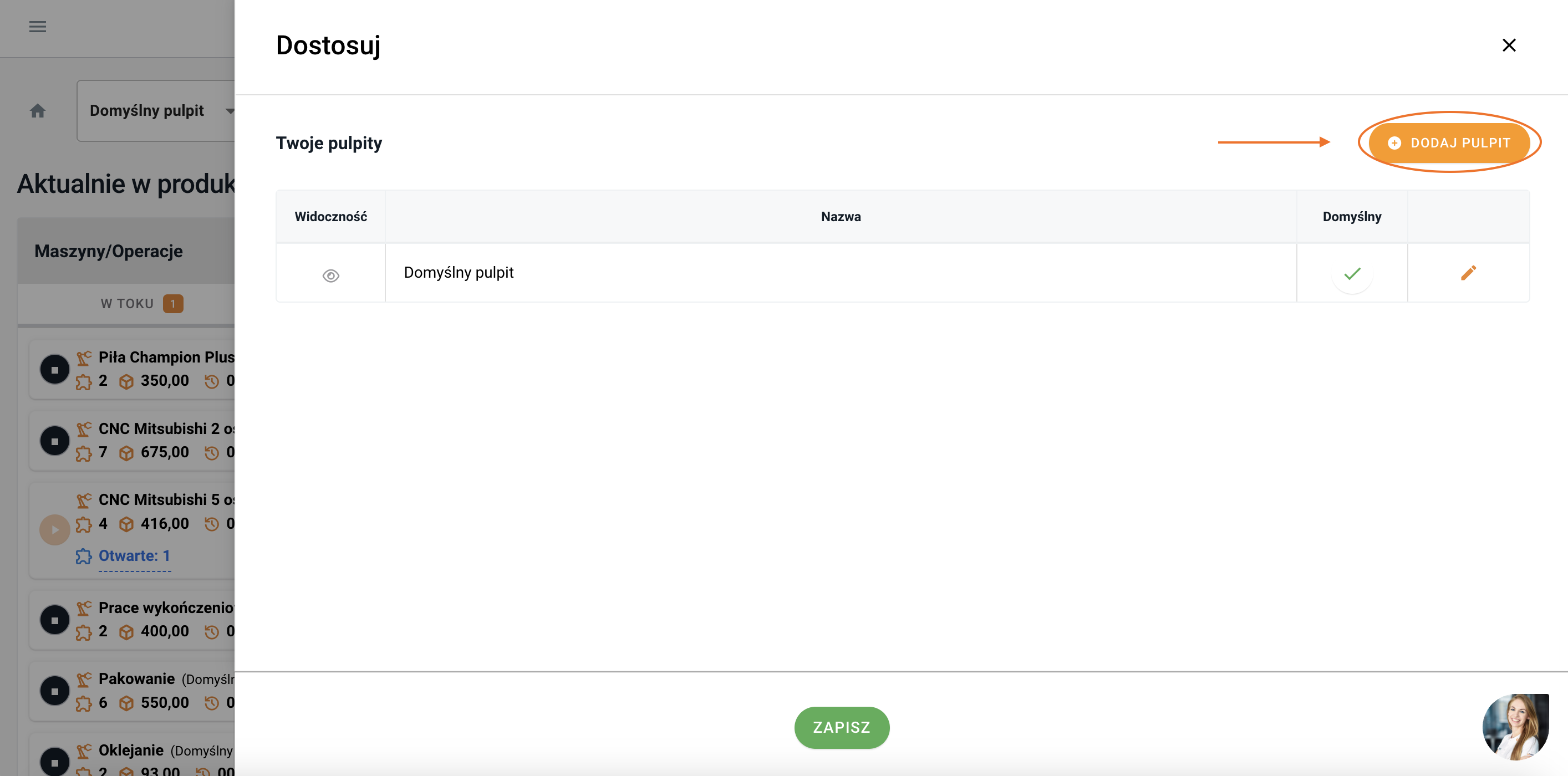
Kliknij przycisk „Dodaj pulpit”, aby dodać nowy pulpit.
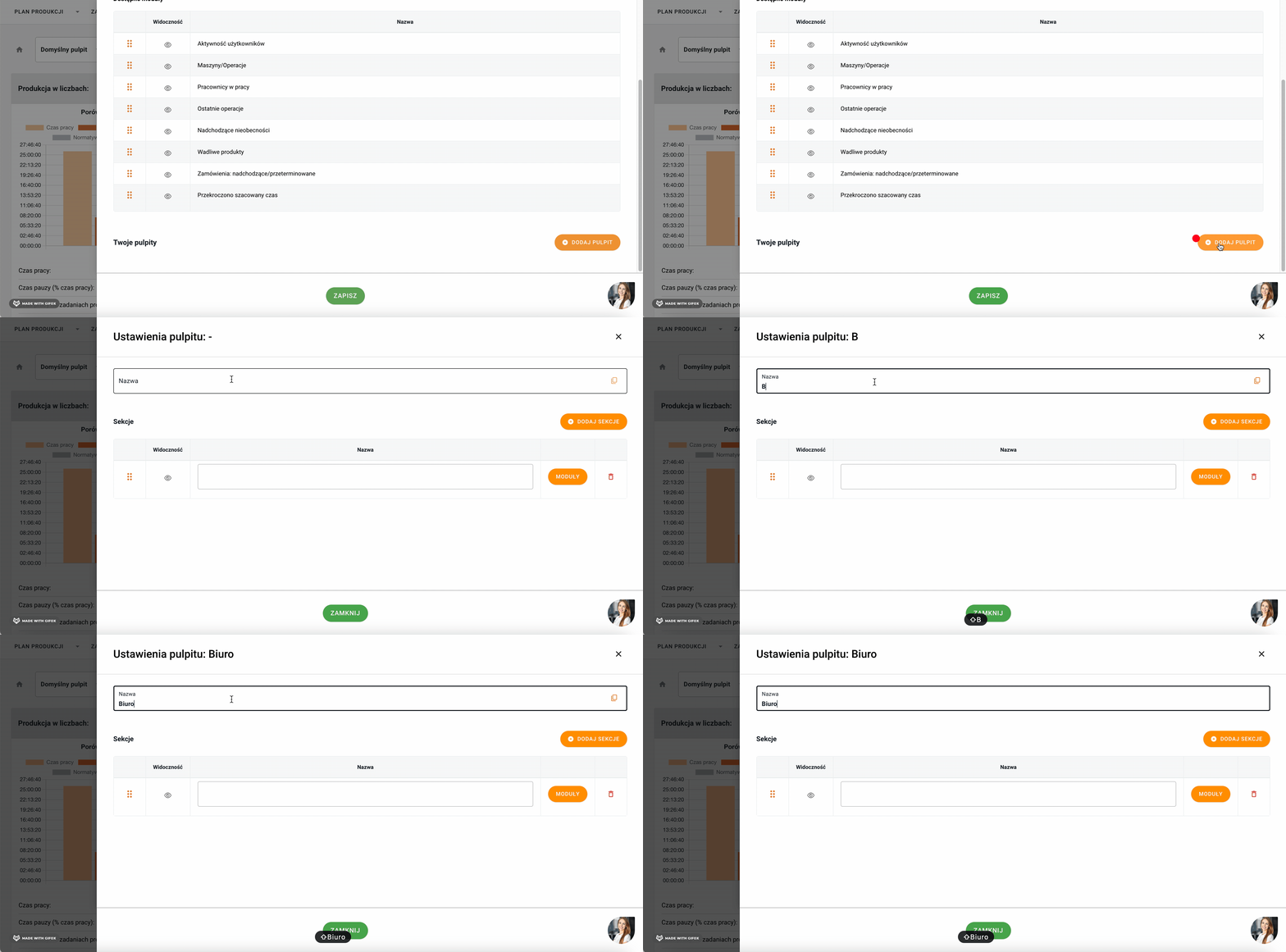
Nazwij pulpit – np. „Pulpit dla biura” lub „Produkcja”.
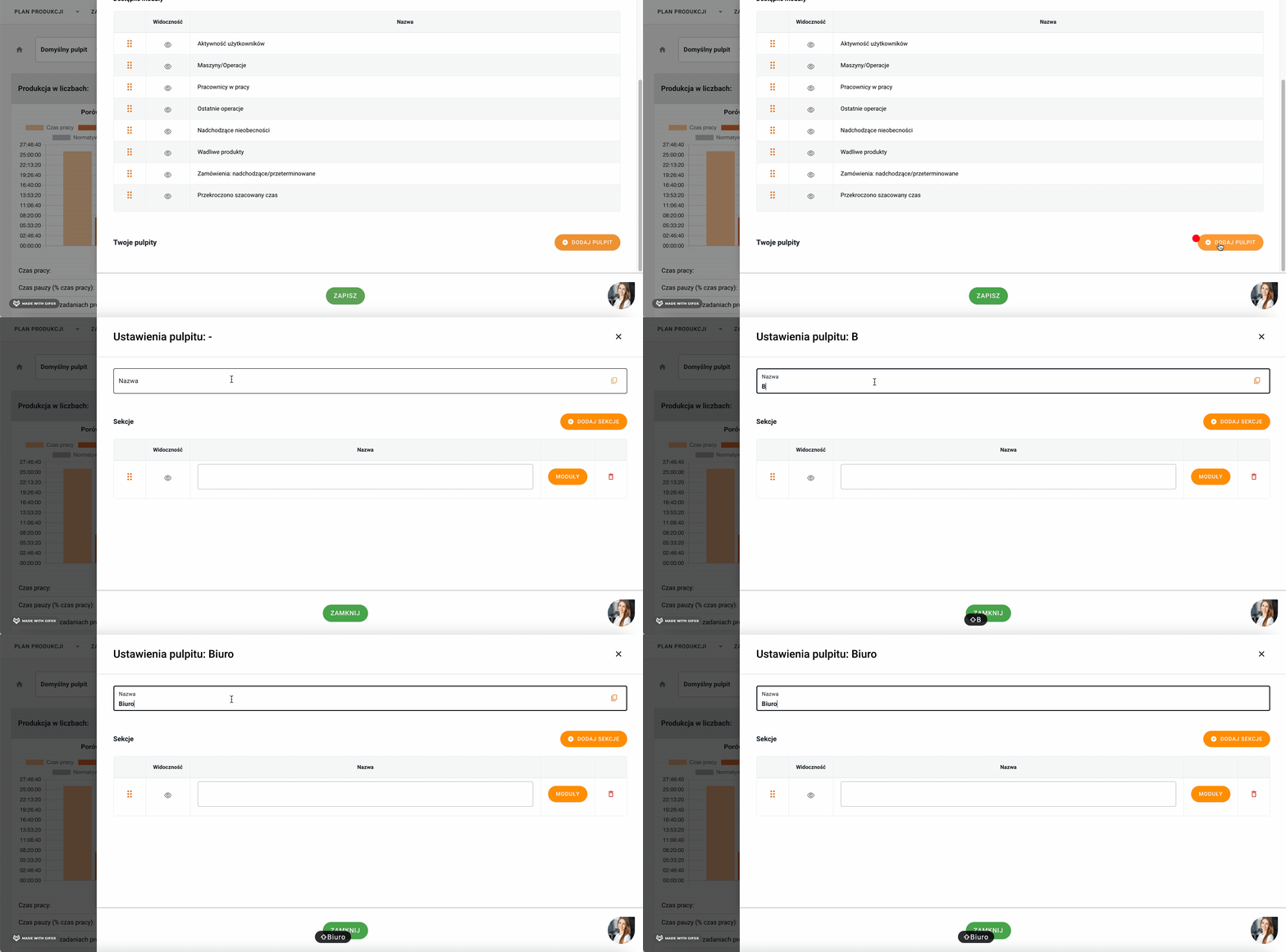
Przykład: Na pulpicie dla biura możesz dodać moduły „Nadchodzące nieobecności” i „Zamówienia nadchodzące/przeterminowane”.
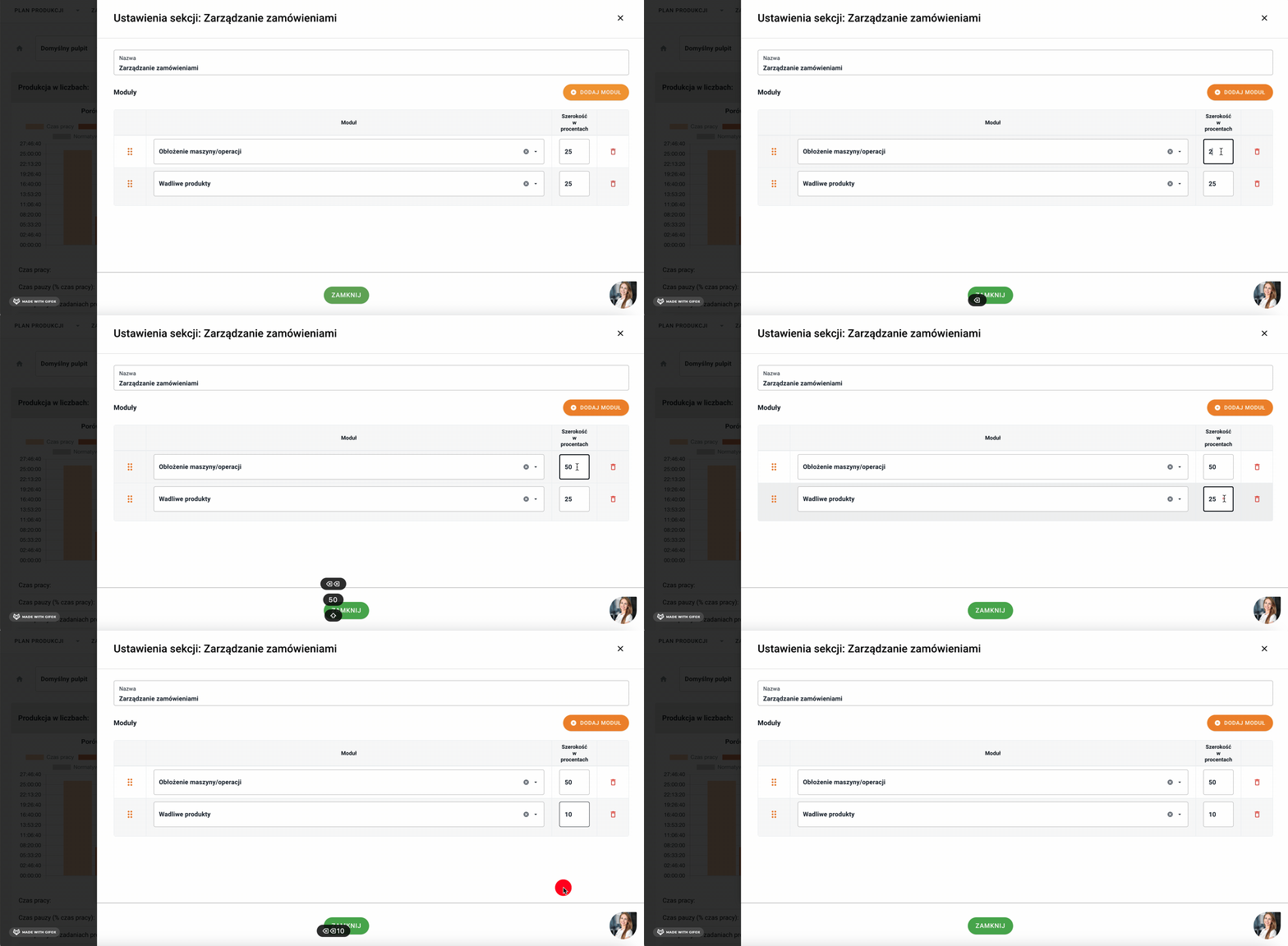
Dodaj sekcję – wprowadź nazwę sekcji, która będzie wyświetlana jako nagłówek nad modułami (np. „Zarządzanie zamówieniami”).
Kliknij przycisk „Moduł” i wybierz:
Rodzaj modułu (np. zamówienia nadchodzące/przeterminowane, wadliwe produkty).
Szerokość modułu w procentach, aby dopasować go do pulpitu (np. 50% lub 100%).
Po skonfigurowaniu modułów kliknij "Zamknij", a następnie„Zapisz”, aby utworzyć nowy pulpit z wybranymi przez Ciebie ustawieniami.
Teraz, w lewym górnym rogu masz ikonę domku, a obok możliwość "przerzucania" się pomiędzy pulpitami.
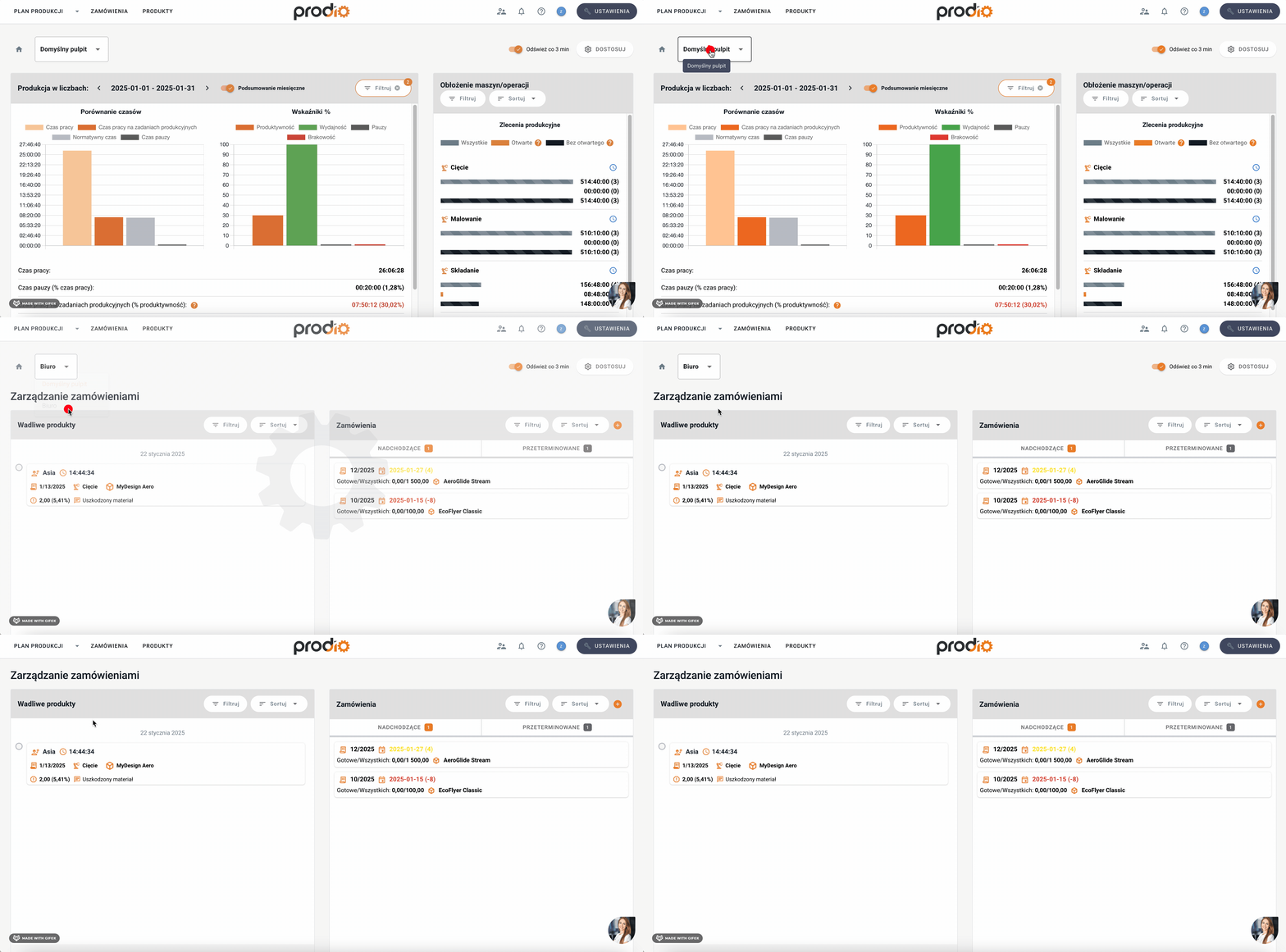
W każdej chwili możesz wrócić do przycisku "Dostosuj" i edytować swoje pulpity, ich nazwy, dodawać nowe lub usuwać te, które już są.
⭐ Kluczowe korzyści z personalizacji pulpitu:
✔️ Dopasowanie do potrzeb: Twórz pulpity tematyczne dla biura, produkcji czy kierowników.
✔️ Przejrzystość: Ukryj niepotrzebne moduły i wyświetlaj tylko to, co jest najważniejsze.
✔️ Szybki dostęp: Dzięki sekcjom i kolejnym pulpitom możesz szybko przełączać się między widokami dostosowanymi do różnych obszarów firmy.
Piąteczka 🙋♀️ - ekipa Prodio!