Multipoprzedniki

Ten artykuł wyjaśnia, jak krok po kroku korzystać z funkcji multipoprzedników w technologii produktu🔧
Multipoprzednicy to funkcja, która umożliwia tworzenie nieliniowych ścieżek produkcyjnych zamiast standardowego układania zadań jedno po drugim. Pozwala ona określić, że dana operacja może rozpocząć się dopiero po zakończeniu kilku innych kroków lub że zamknięcie jednego zadania uruchamia parę różnych procesów równolegle.
Domyślnie, gdy dodajesz do technologii np. 4 operacje, ich poprzednicy ustawiają się automatycznie jeden po drugim:
🟧Pierwsza operacja jest poprzednikiem dla 2,
🟧Druga operacja jest poprzednikiem dla 3,
🟧Trzecia operacja jest poprzednikiem dla 4.
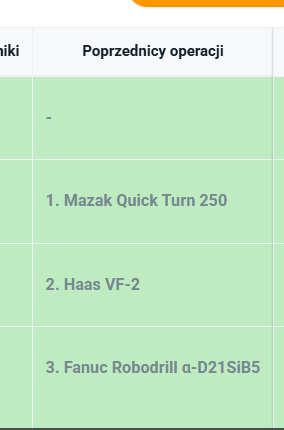
Funkcję multipoprzedników możesz ustawić w systemie w dwóch miejscach:
🟧 Na stałe w technologii produktu – jeśli dany produkt zawsze robisz w ten sam nieliniowy sposób.
🟧 Jednorazowo wewnątrz konkretnego zamówienia – jeśli zmieniacie plan tylko na potrzeby tego jednego zlecenia
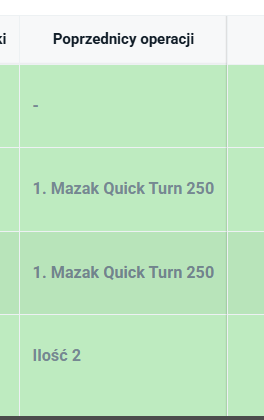
Dla przykładu zmienimy technologię tak, by po skończeniu 1. operacji na ekranie pracownika wyświetliła się od razu operacja 2 i 3, a końcowa operacja 4 ruszyła dopiero po wykonaniu obu z nich (2 i 3).
Multipoprzednicy z poziomu technologii
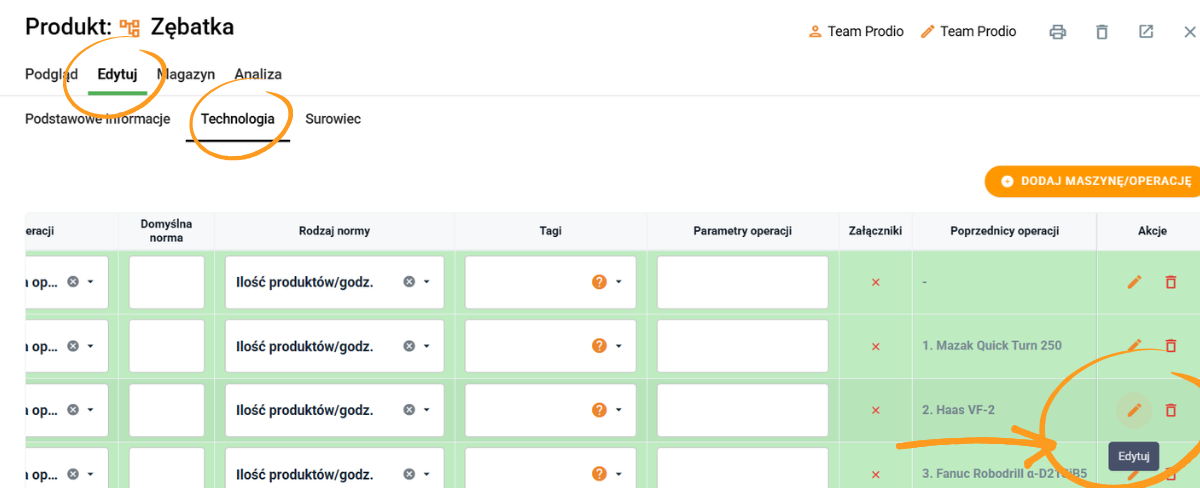
Aby włączyć opcję multipoprzedników, kliknij w ołówek (edycję) przy danej operacji w technologii produktu, a następnie wybierz opcję Zmień domyślne poprzedniki na samym dole.
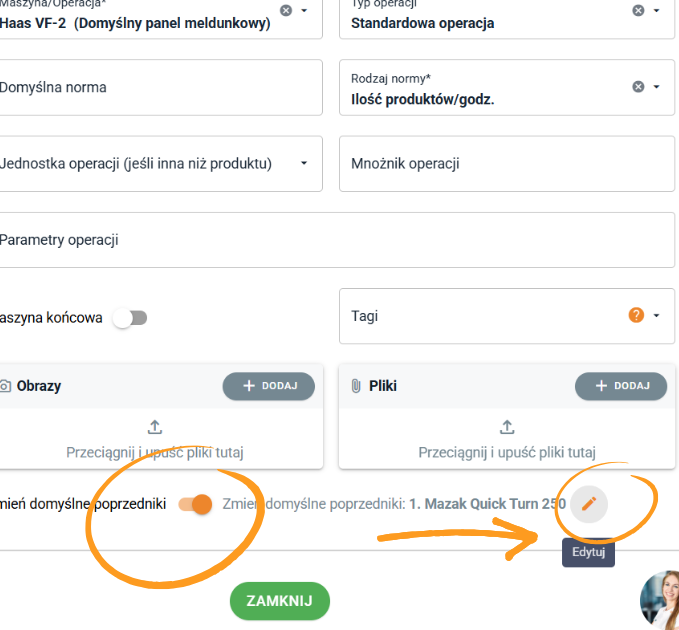
Po kliknięciu w nazwę możesz wybrać inną operację jako poprzednika lub dodać ich więcej. Możesz zrobić tak z każdą operacją i ustawić kolejność według własnych preferencji.
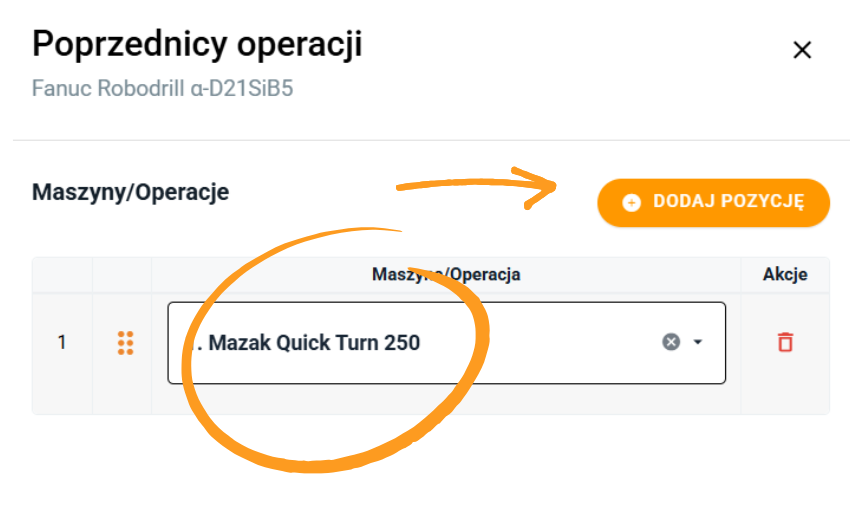
Nasz przykład wygląda teraz tak:
Multipoprzednicy z poziomu planowania
To rozwiązanie idealne, gdy chcesz zmienić kolejność zadań jednorazowo, tylko na potrzeby tego jednego, konkretnego zlecenia, bez modyfikowania stałego szablonu produktu.
Przy planowaniu zlecenia przesuń suwak w prawo i zaznacz opcję Zmień domyślne poprzedniki, a następnie kliknij w ołówek i wybierz odpowiednią operację z tego zamówienia lub innego, aktualnie trwającego.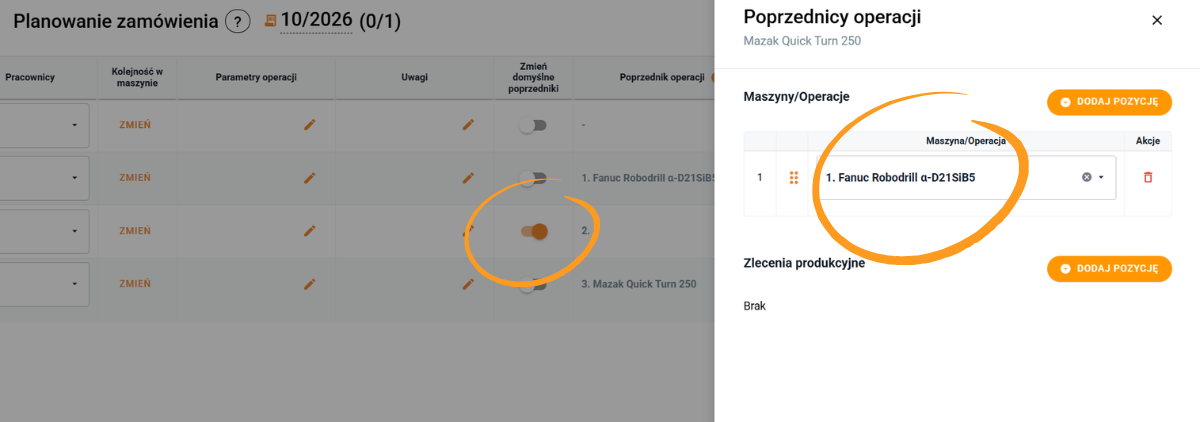
Multipoprzednicy po stronie widoku pracownika
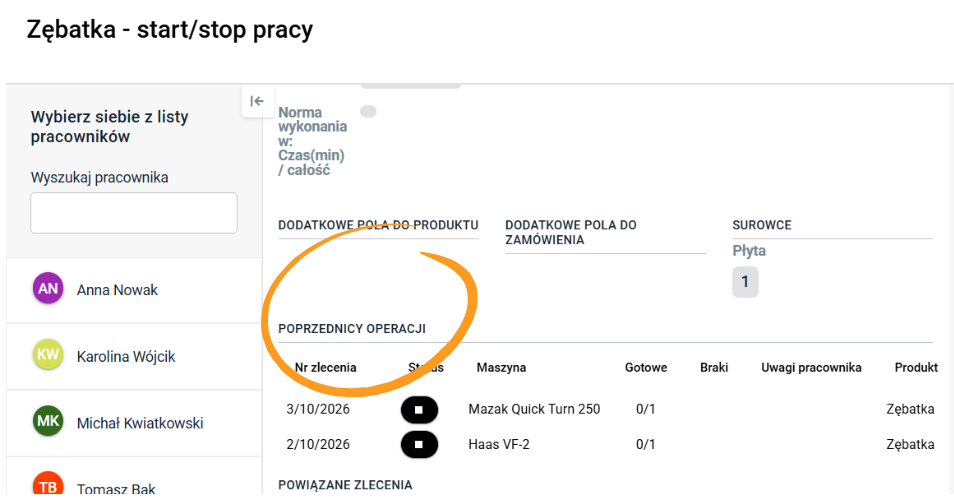
Czarne i białe kafelki: Operacja posiadająca kilku poprzedników pozostaje czarna (czekająca) i zmieni swój kolor na biały (do podjęcia) dopiero po tym, jak wszystkie wymagane wcześniejsze operacje zostaną w pełni ukończone.
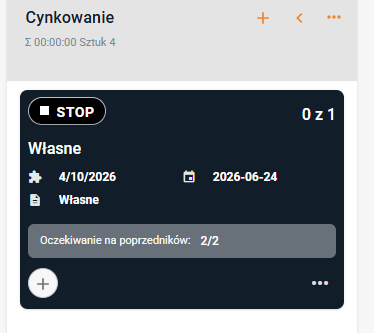
Licznik na pasku operacji: Aby pracownik od razu widział, na jakim etapie są przygotowania do jego zadania, na pasku kafelka pojawia się jasny komunikat liczbowy (np. przy dwóch poprzednikach):
2 na 2 – oznacza, że żaden z poprzedników nie został jeszcze zrobiony.
1 na 2 – pojawia się w momencie, gdy pierwszy z poprzedników zamknął już swoją pracę, a system wciąż czeka na wykonanie drugiego kroku.
Sprawdzenie szczegółów: Po kliknięciu w dany kafelek pracownik zyskuje dostęp do pełnych informacji o zadaniu. W tym widoku system dokładnie pokazuje listę przypisanych poprzedników, oznaczając wprost, który z nich został już zrobiony, a który w tym momencie nadal blokuje start.