
Jak zarządzać magazynem produktów w Prodio? 📦🛠️

-
Magazyn produktów w Prodio umożliwia kompleksowe zarządzanie stanami, przenoszeniem i wydawaniem produktów. W tym artykule dowiesz się, jak produkty trafiają na magazyn, jak nimi zarządzać oraz jakie funkcje są dostępne. 😊
Gdzie znaleźć magazyn produktów? 🔍
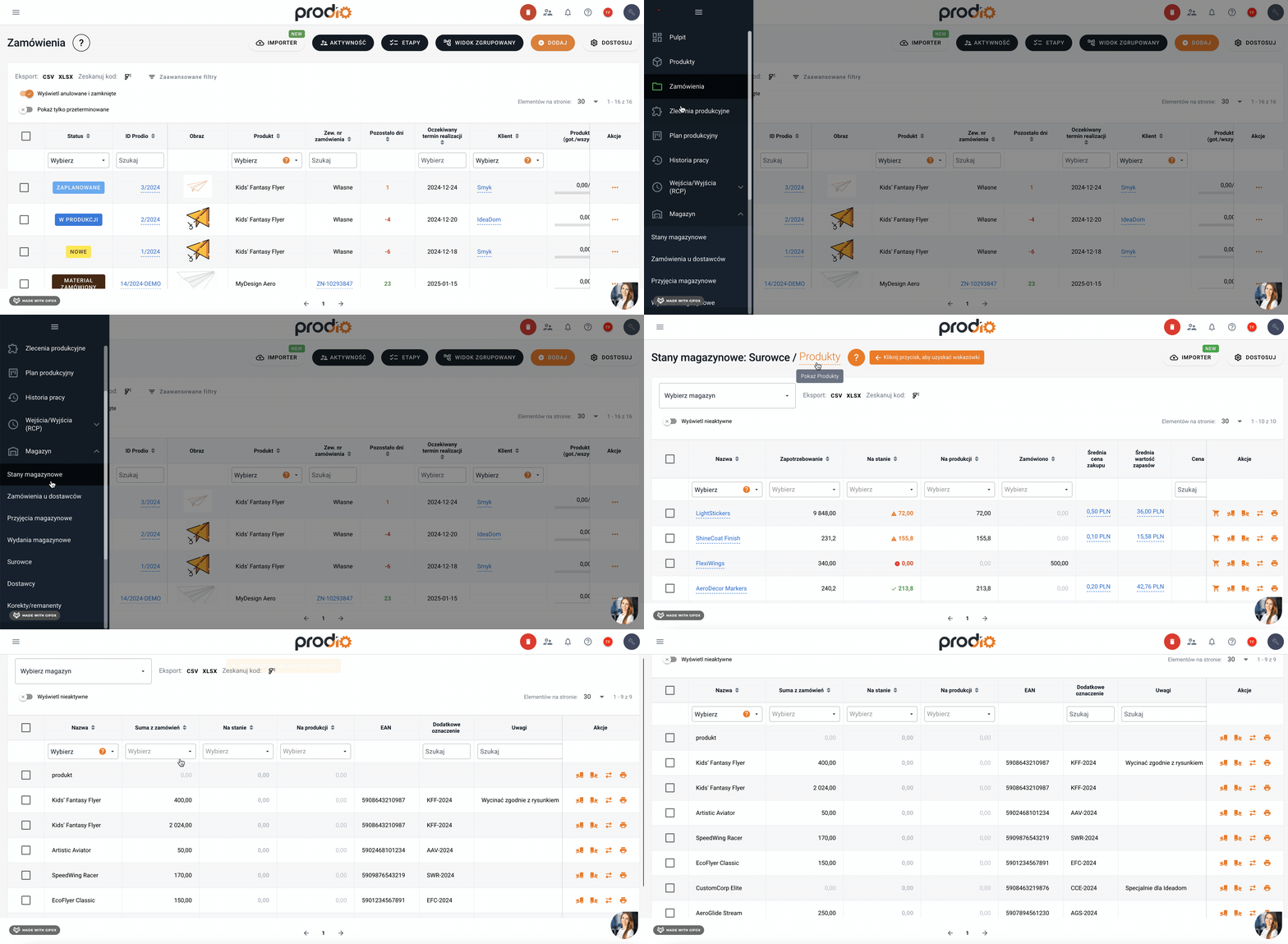
Przejdź do zakładki Magazyn w głównym menu.
Wybierz opcję Stany magazynowe ->Produkty– tutaj znajdziesz pełną listę produktów i ich stanów.
1. Skąd bierze się lista produktów na magazynie? 📝
Lista produktów w magazynie pochodzi z zakładki Produkty. Za każdym razem, gdy dodajesz nowy produkt lub duplikujesz istniejący, tworzysz go w bazie Prodio. Dzięki temu:
Produkt pojawia się na liście w magazynie.
Jest widoczny w zamówieniach i stanach magazynowych.
Zawiera szczegółowe informacje, takie jak:
Oznaczenia, kody EAN, uwagi.
Dane o stanie magazynowym oraz zapotrzebowaniu wynikającym z zamówień.
2. Czym różnią się wartości „Na stanie” i „Na produkcji”? 🔍
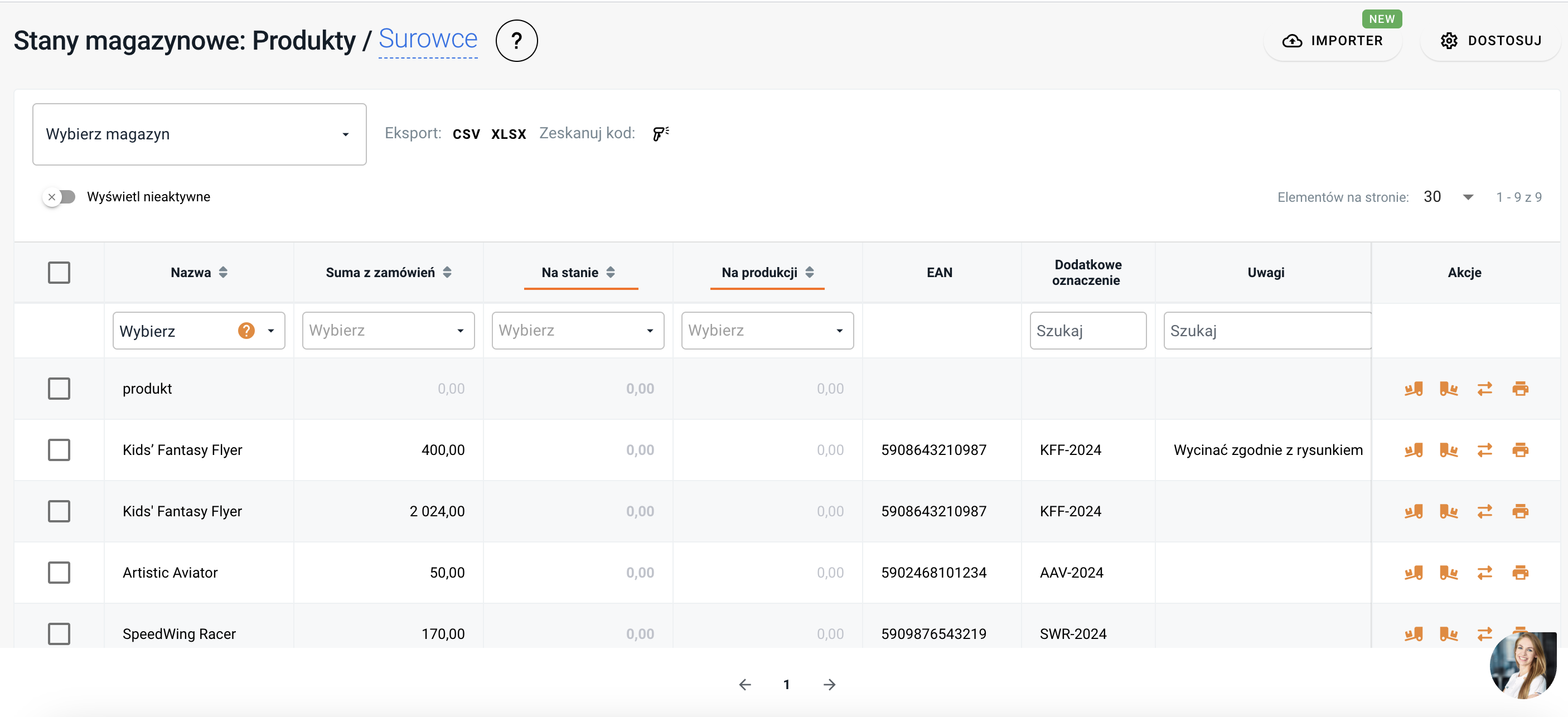
Na stanie – łączna ilość produktów dostępnych we wszystkich magazynach.
Na produkcji – ilość produktów wykonanych na hali produkcyjnej, ale jeszcze nie przeniesionych do głównego magazynu.
Przykład:
Pracownicy kończą produkcję na hali i odkładają 50 sztuk wyrobu na magazyn produkcyjny. Dopiero po fizycznym przeniesieniu tych produktów do głównego magazynu, zmieni się wartość „Na stanie” w głównym magazynie.
4. Produkcja na magazyn 🏗️
Aby produkty po zakończeniu pracy trafiały automatycznie na magazyn:
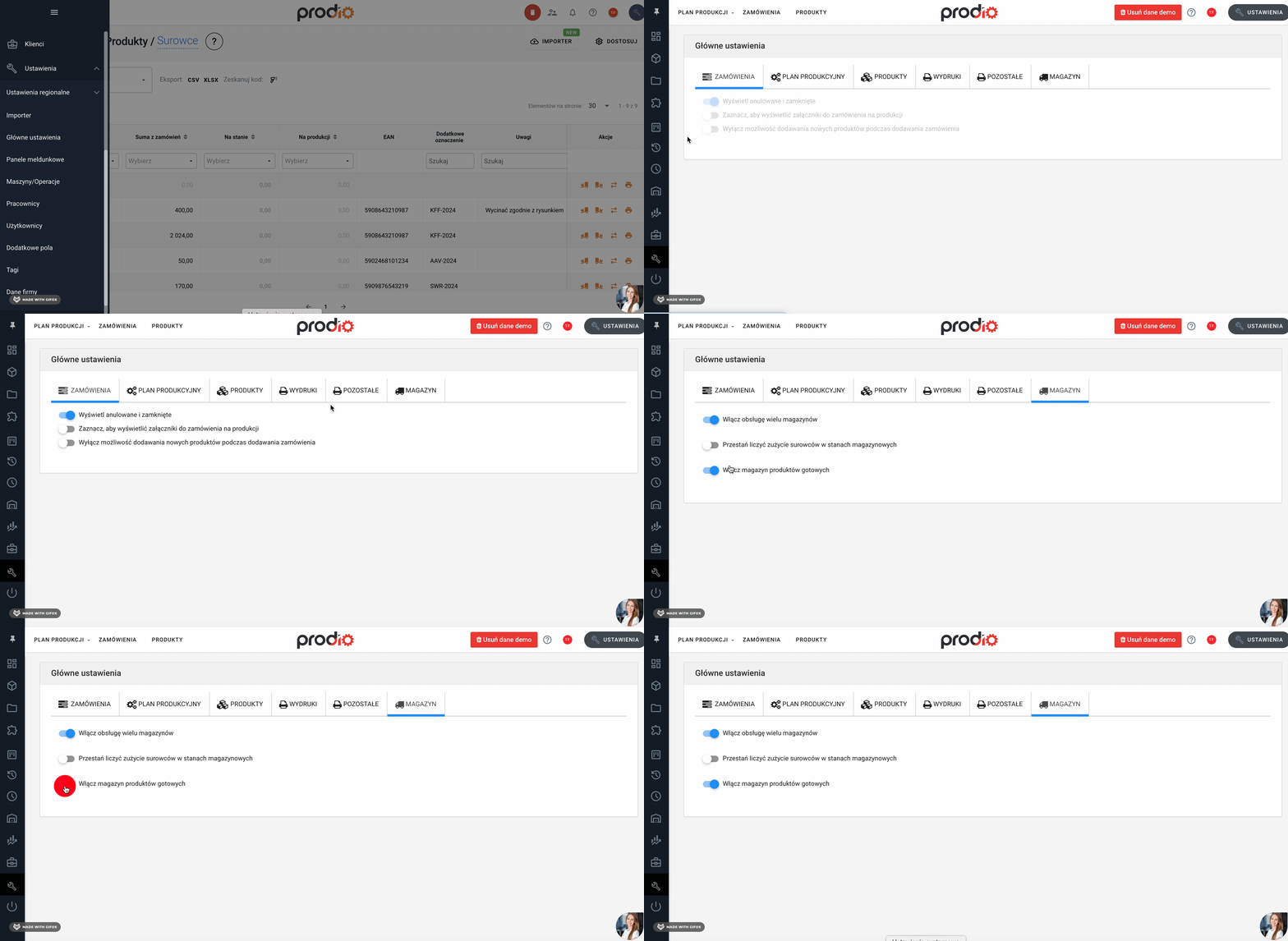
Włącz opcję Produkcja na magazyn w Ustawienia ->Główne ustawienia->Magazyn.
Możesz także włączyć tę funkcję dla konkretnego zamówienia w Zamówieniach.
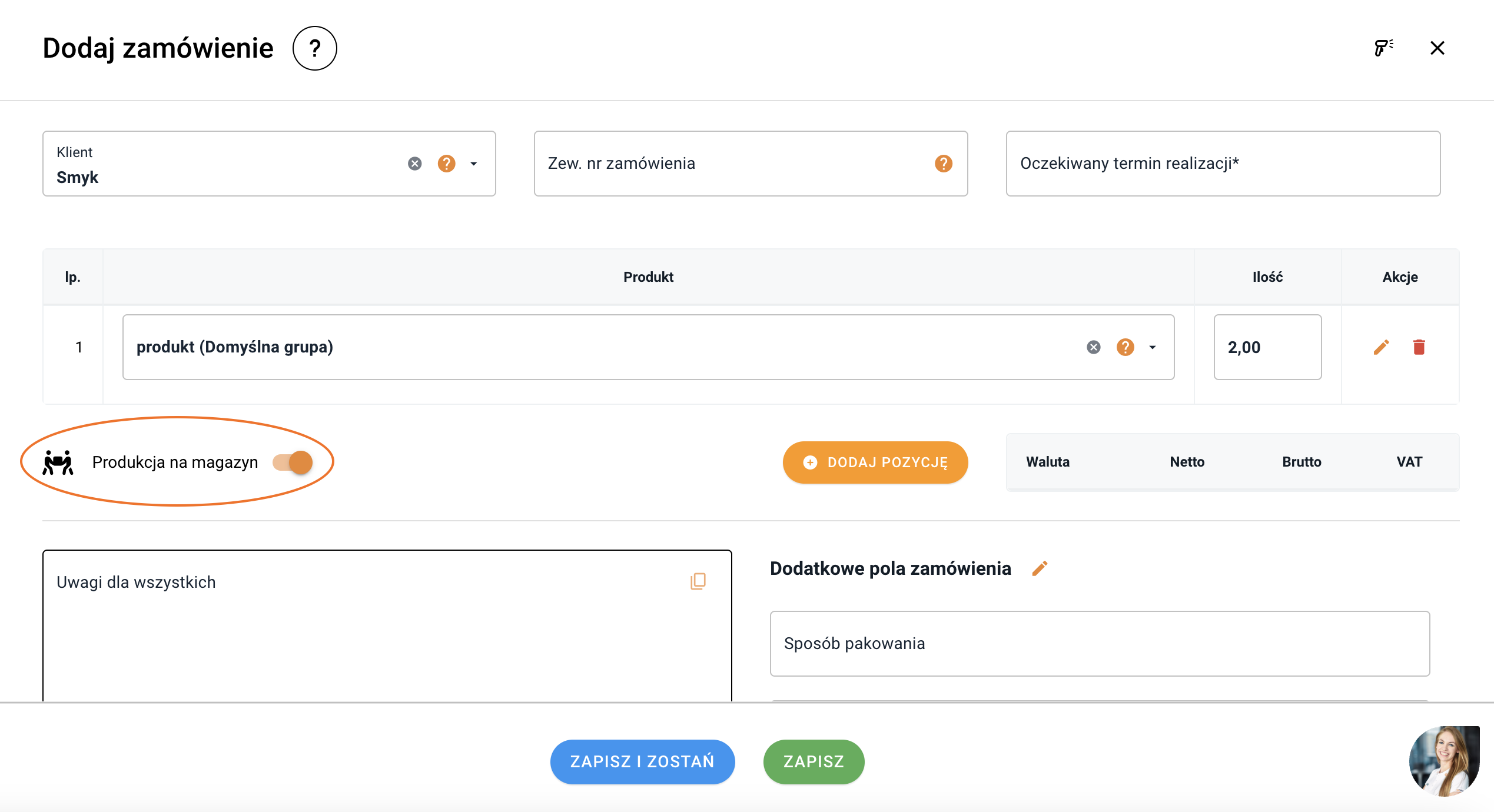
Jak to działa?
Gdy pracownik zakończy pracę na maszynie końcowej i wpisze wykonaną ilość, produkt automatycznie trafi na magazyn produkcyjny.
5. Przenoszenie produktów między magazynami 🔄
Jeśli chcesz przenieść produkty z magazynu produkcyjnego do głównego magazynu:
W zakładce Stany magazynowe kliknij ikonę przeniesienia przy wybranym produkcie.
Wprowadź ilość, którą chcesz przenieść.
Wybierz magazyn źródłowy i docelowy.
Zapisz przeniesienie.
Przeniesienie zostanie zapisane w historii produktu i stanie magazynowym.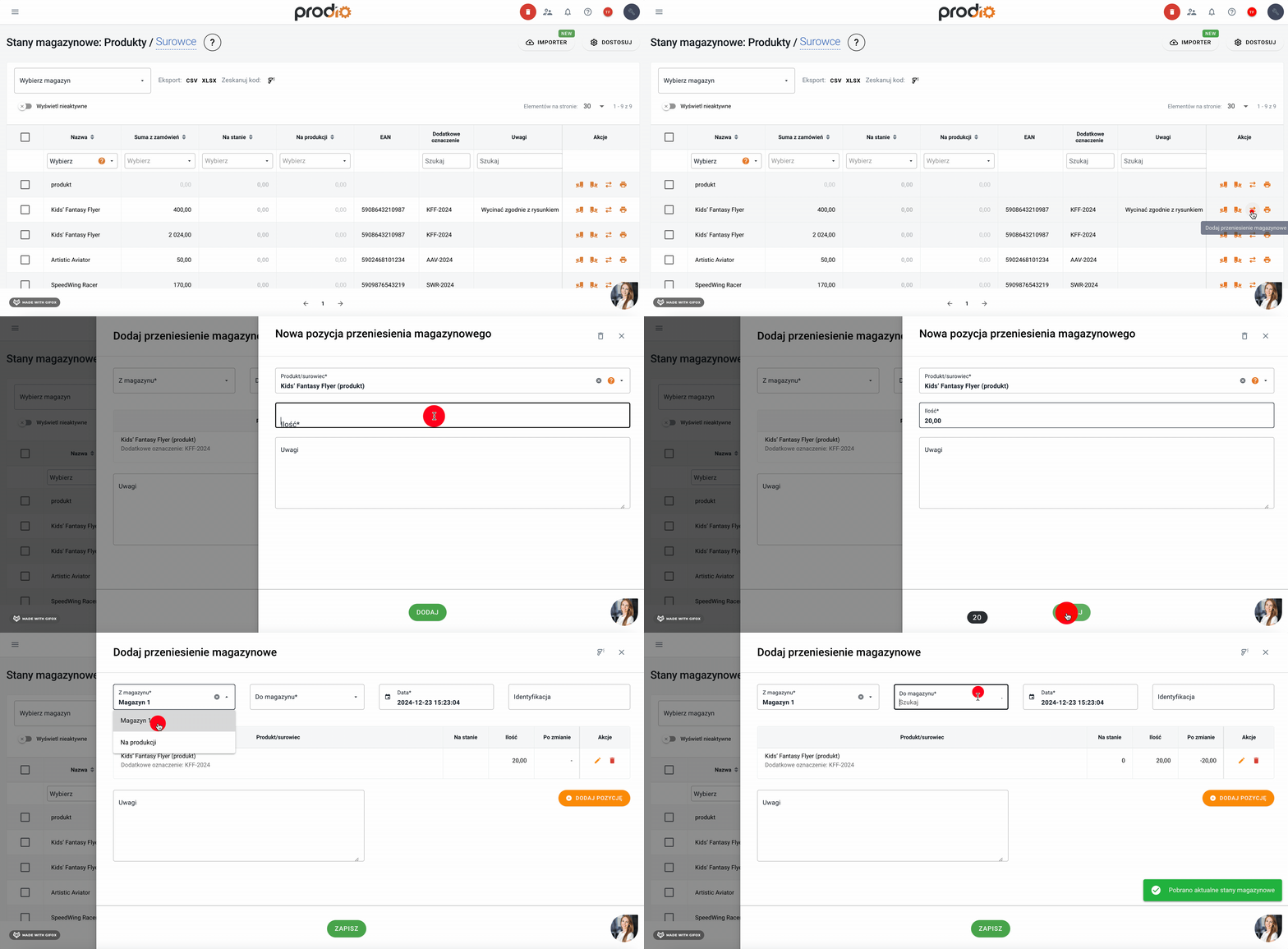
6. Wydanie produktów z magazynu 📤
Produkty można wydawać z magazynu bezpośrednio do klientów lub na inne potrzeby:
Kliknij ikonę Wydania przy produkcie w Stanach magazynowych.
Wybierz typ wydania, np.:
Do klienta – wydanie na podstawie zamówienia.
Do dostawcy – zwrot produktów.
Inne – dowolne wydanie.
Zapisz dane wydania.
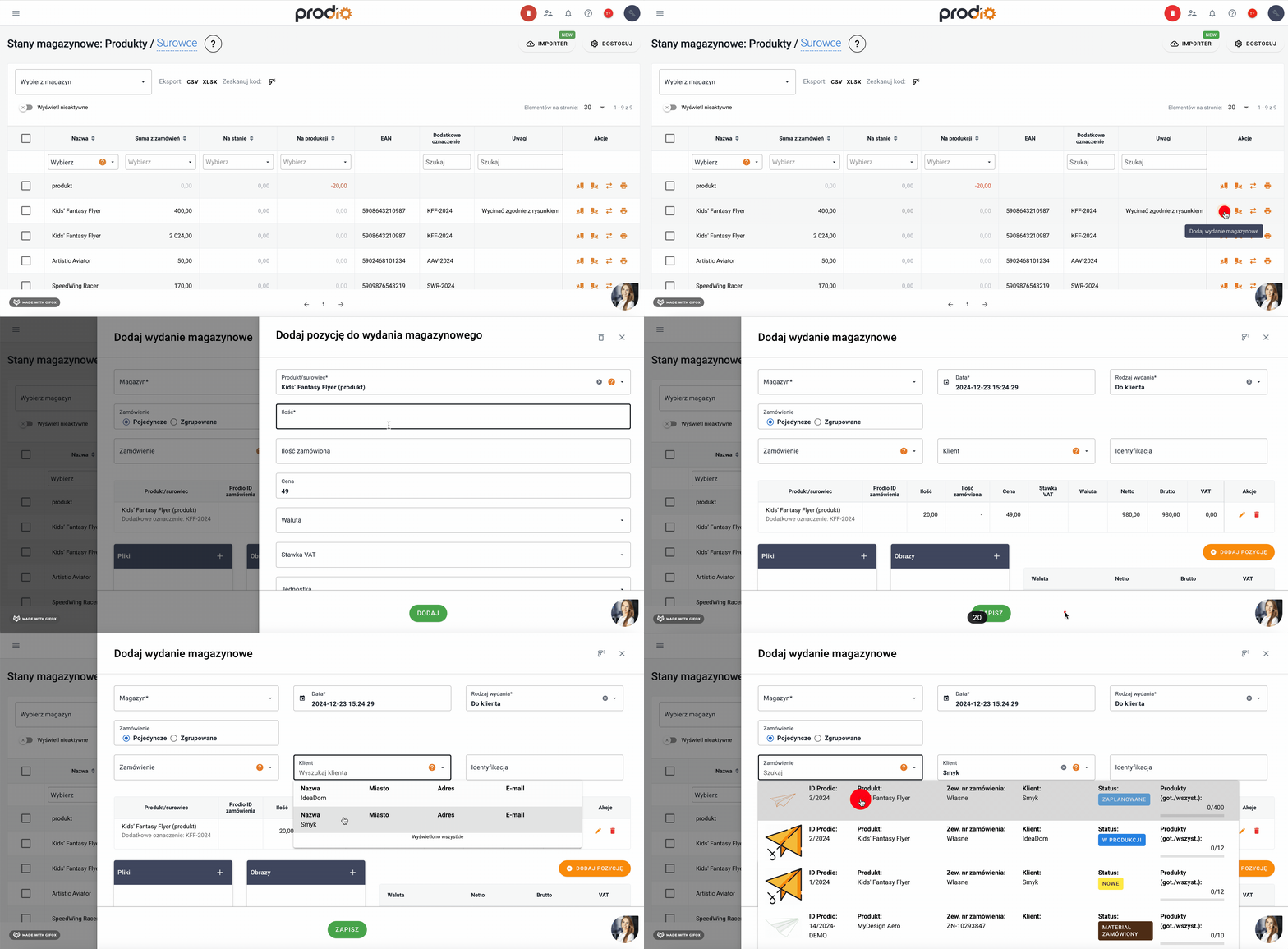
Wydanie będzie widoczne w historii zamówienia.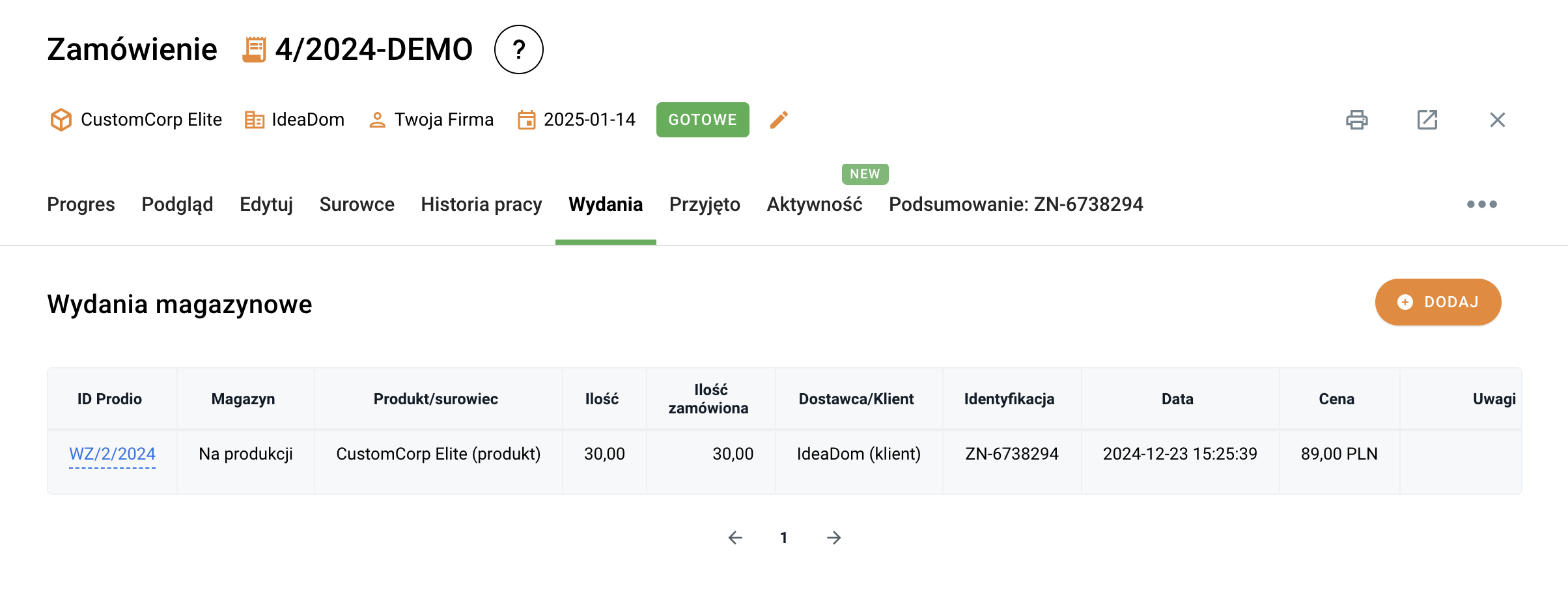
7. Przyjmowanie produktów na magazyn 📥
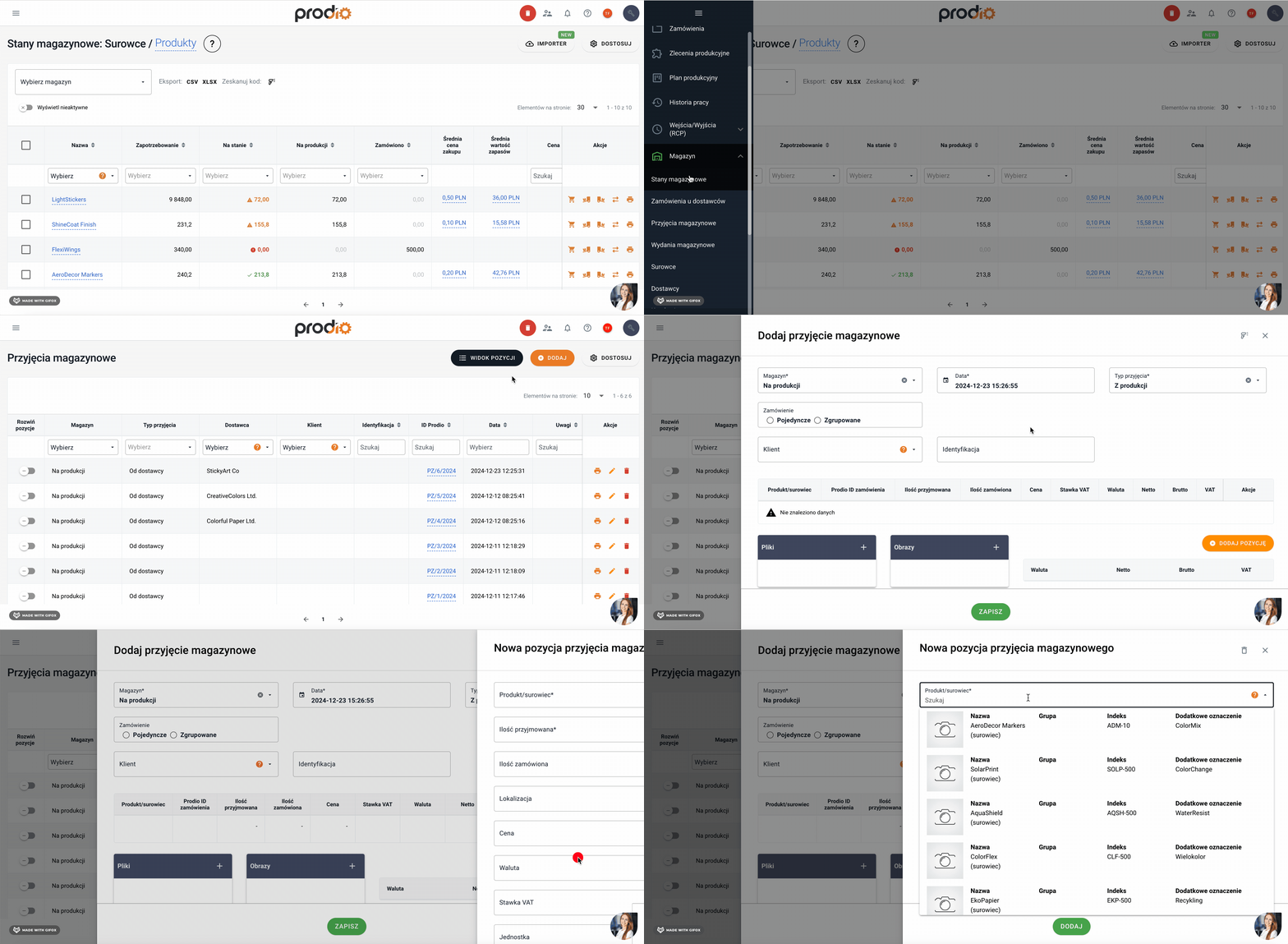
Przyjęcia produktów mogą pochodzić z produkcji, zwrotów od klientów lub innych źródeł:
Przejdź do Przyjęcia magazynowe w zakładce Magazyn.
Dodaj nowe przyjęcie, wybierając typ, np.:
Z produkcji – gdy produkty nie trafiają automatycznie na magazyn.
Zwrot od klienta – gdy klient zwraca wadliwy produkt.
Wprowadź szczegóły przyjęcia i zapisz.
8. Korekty i remanenty 🧾
Jeśli zauważysz różnice między stanem magazynowym w systemie a rzeczywistym:
Przejdź do zakładki Korekty i remanenty w Magazynie.
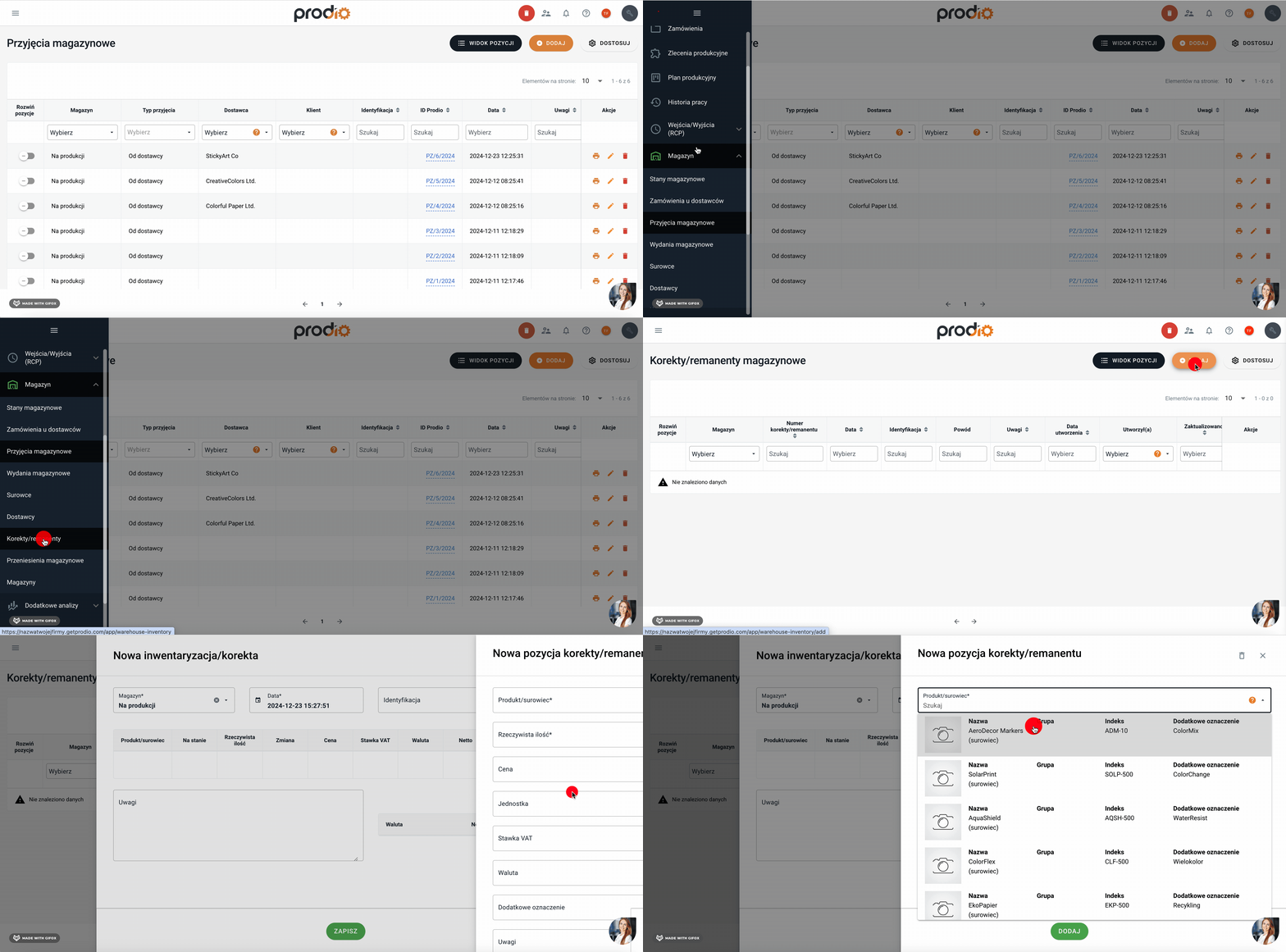
Skoryguj ilości produktów zgodnie z rzeczywistością.
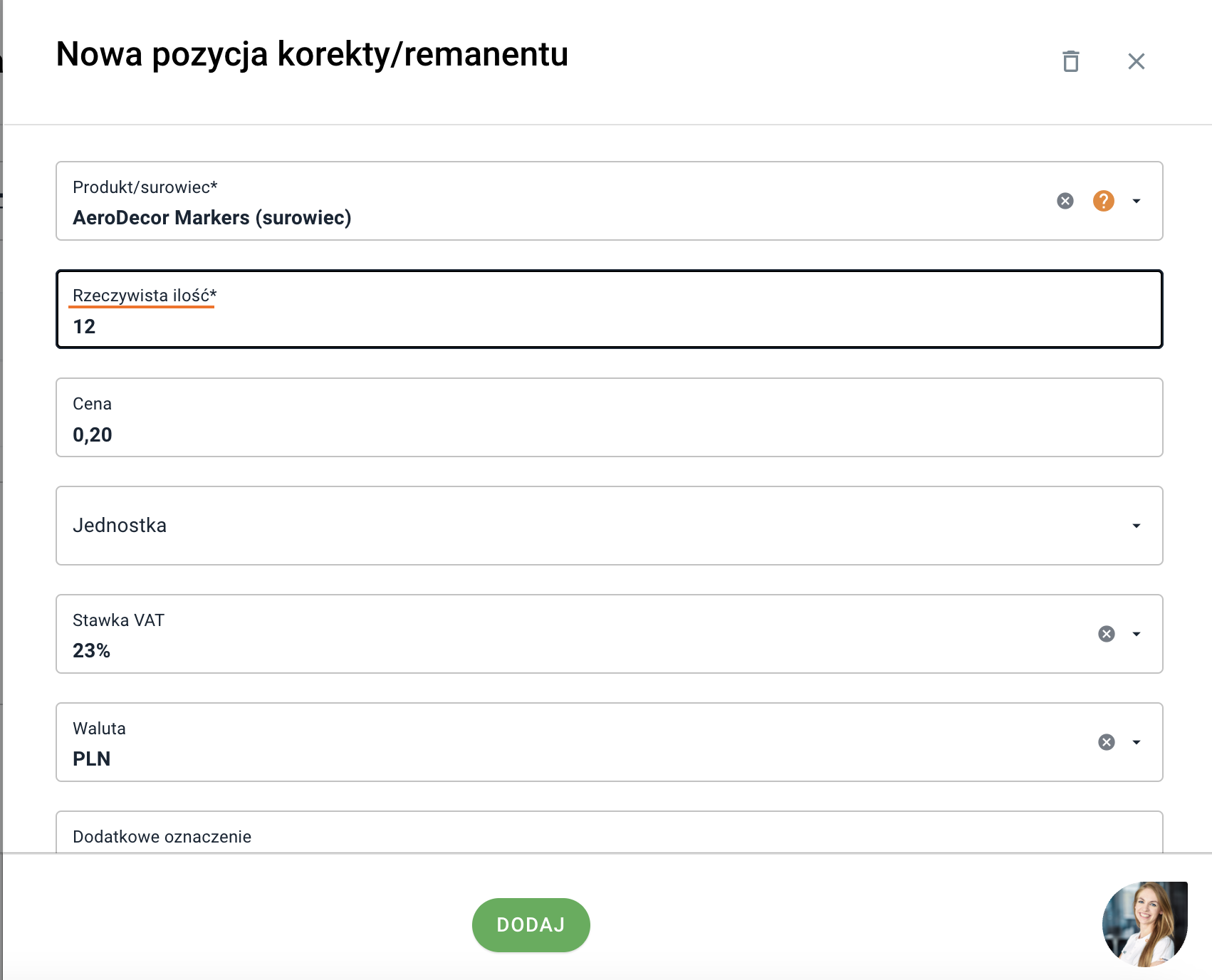
Zapisz zmiany, aby odzwierciedlały rzeczywisty stan magazynu.
Podsumowanie 🎯
Magazyn produktów w Prodio to narzędzie, które ułatwia zarządzanie stanami magazynowymi, wydawaniem i przenoszeniem produktów. Dzięki automatyzacji procesów, takich jak produkcja na magazyn czy wydania do klientów, oszczędzasz czas i minimalizujesz ryzyko błędów. Spróbuj już teraz i zobacz, jak łatwo kontrolować swoje zapasy! 🚀
Piąteczka 🙋♀️ - ekipa Prodio!