
Jak rejestrować braki/produkty niezgodne w Prodio? 🛠️❌

Na produkcji czasem zdarzają się braki lub produkty niezgodne.
W Prodio można je łatwo zarejestrować, aby wszystko było pod kontrolą. 😊 Jak to działa? Już tłumaczę krok po kroku! 👇
Gdzie znajdziesz informacje o brakach? 🔍
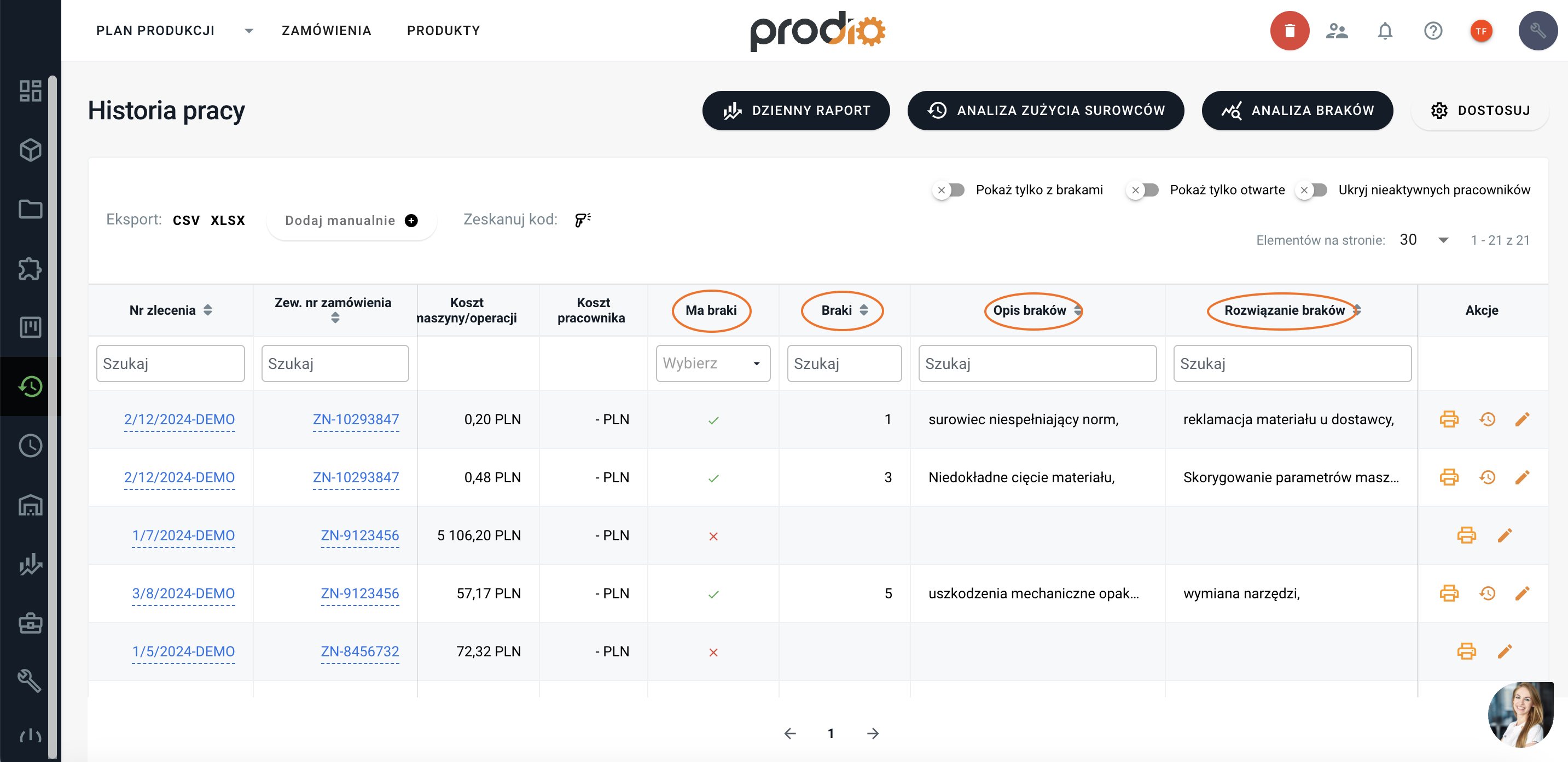
Wszystkie informacje o zarejestrowanych brakach zapisują się w zakładce Historia pracy:
Kolumna "Braki" i "Opis braków" – zawiera szczegółowe dane o ilości braków i opisach.
Kolumna "Ma braki" – pokazuje, czy dane zlecenie ma braki. Oznaczone jest to za pomocą ikonki ptaszka ✅ lub "X" ❌.
Jak filtrować zlecenia z brakami?
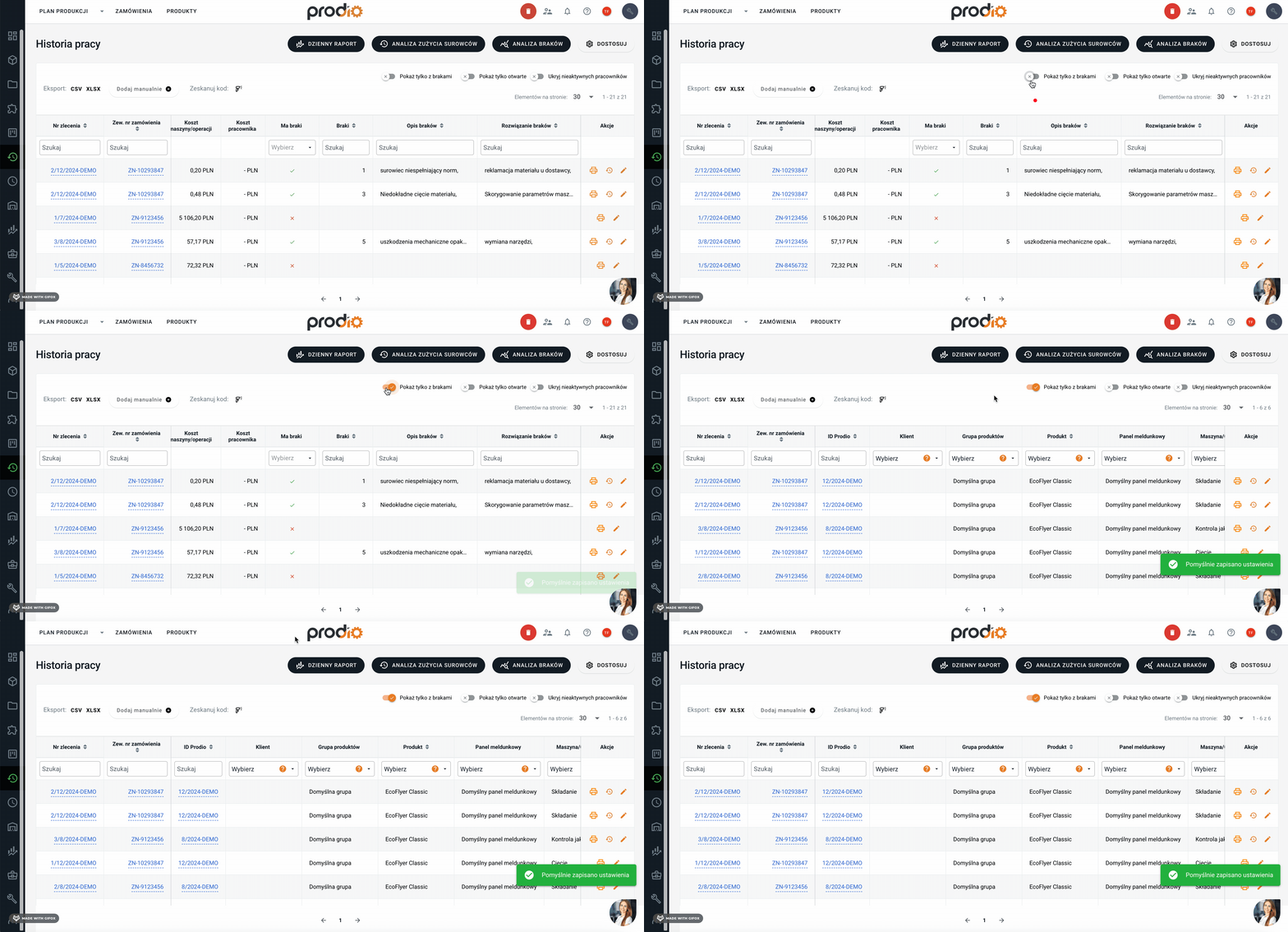
U góry tabeli kliknij przycisk "Pokaż tylko z brakami", aby wyświetlić wyłącznie te zlecenia, w których wystąpiły braki. 🎯
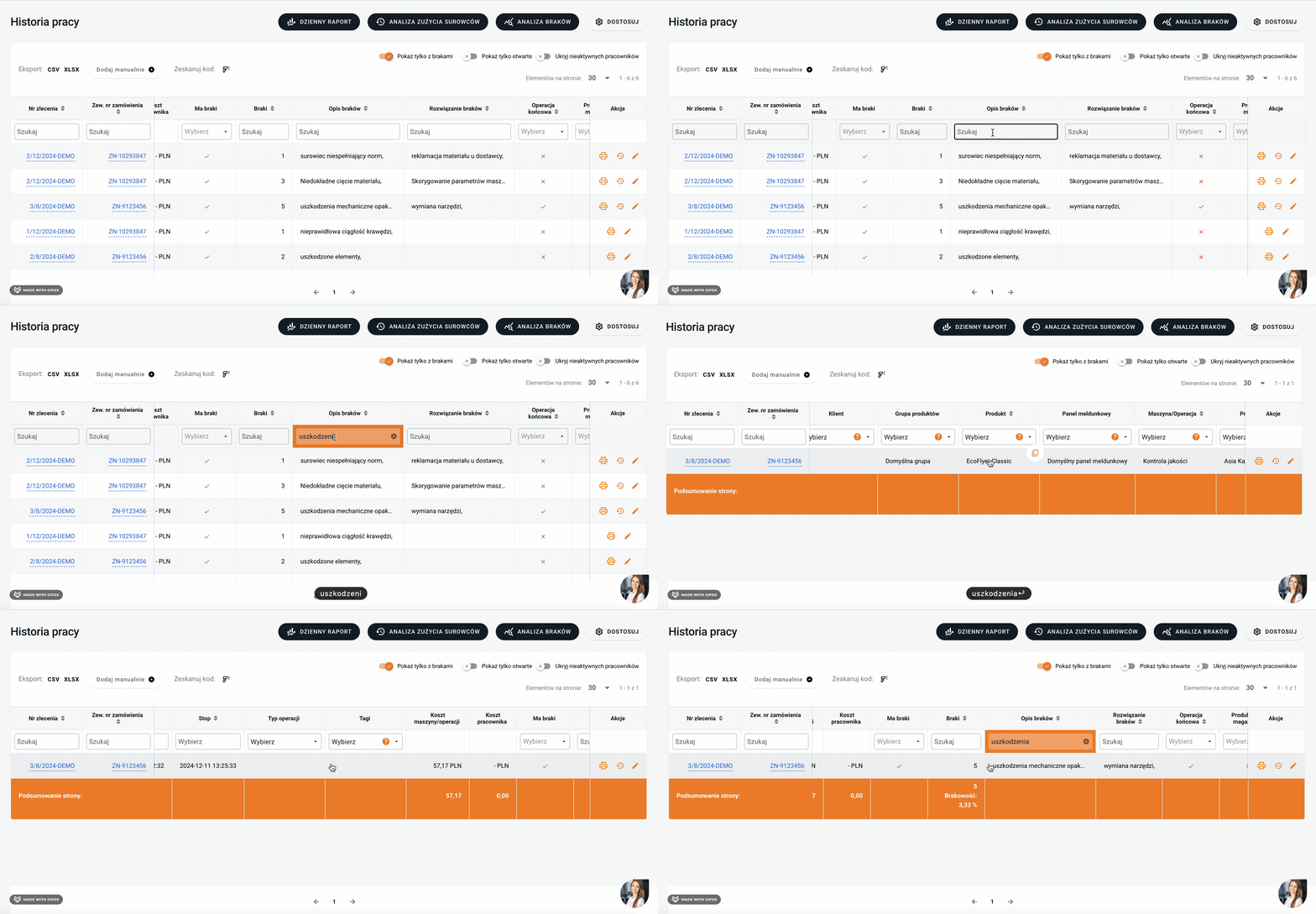
Możesz również filtrować po konkretnych typach braków i analizować, w których obszarach pojawiają się najczęściej wpisując frazę w pole pod kolumną "Braki", "Opis braków" lub "Rozwiązanie braków".
Analiza braków 📊
W zakładce Historia pracy znajdziesz również szczegółową analizę braków.
Dzięki analizie braków możesz podejmować świadome decyzje i wdrażać działania naprawcze, aby zminimalizować liczbę problemów w przyszłości. 🔗 Tutaj artykuł na ten temat
Jak stworzyć powody braków? ✍️
Aby pracownik mógł rejestrować braki, warto przygotować gotową listę opisów, które ułatwią proces. Jak to zrobić?
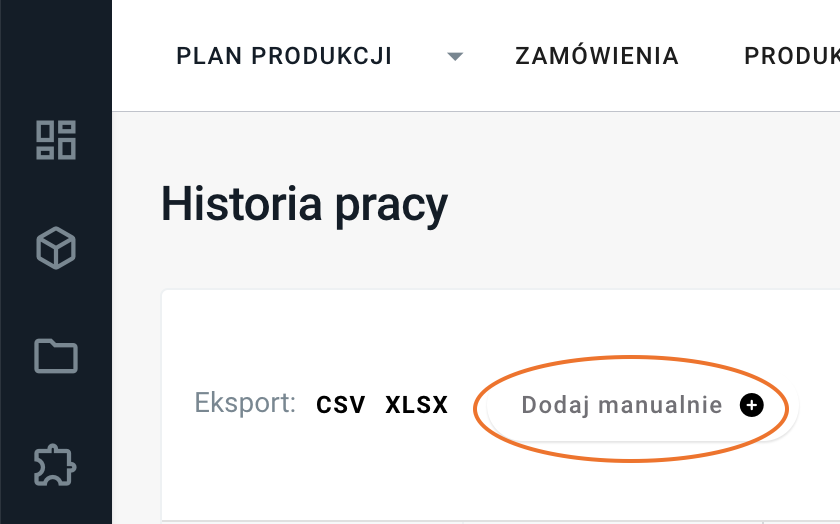
Przejdź do zakładki Historia pracy i kliknij "Dodaj manualnie".
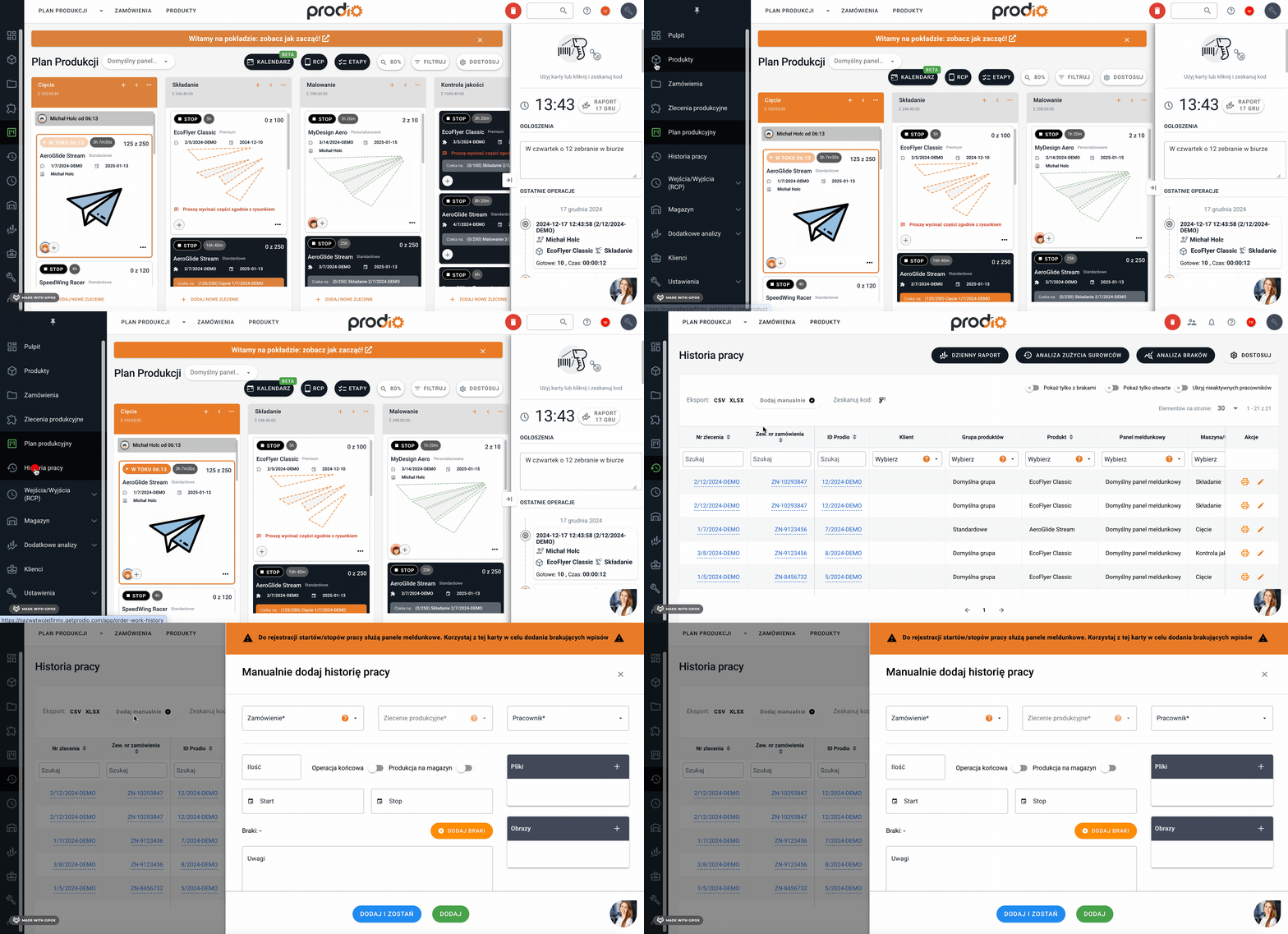
W otwartym oknie:
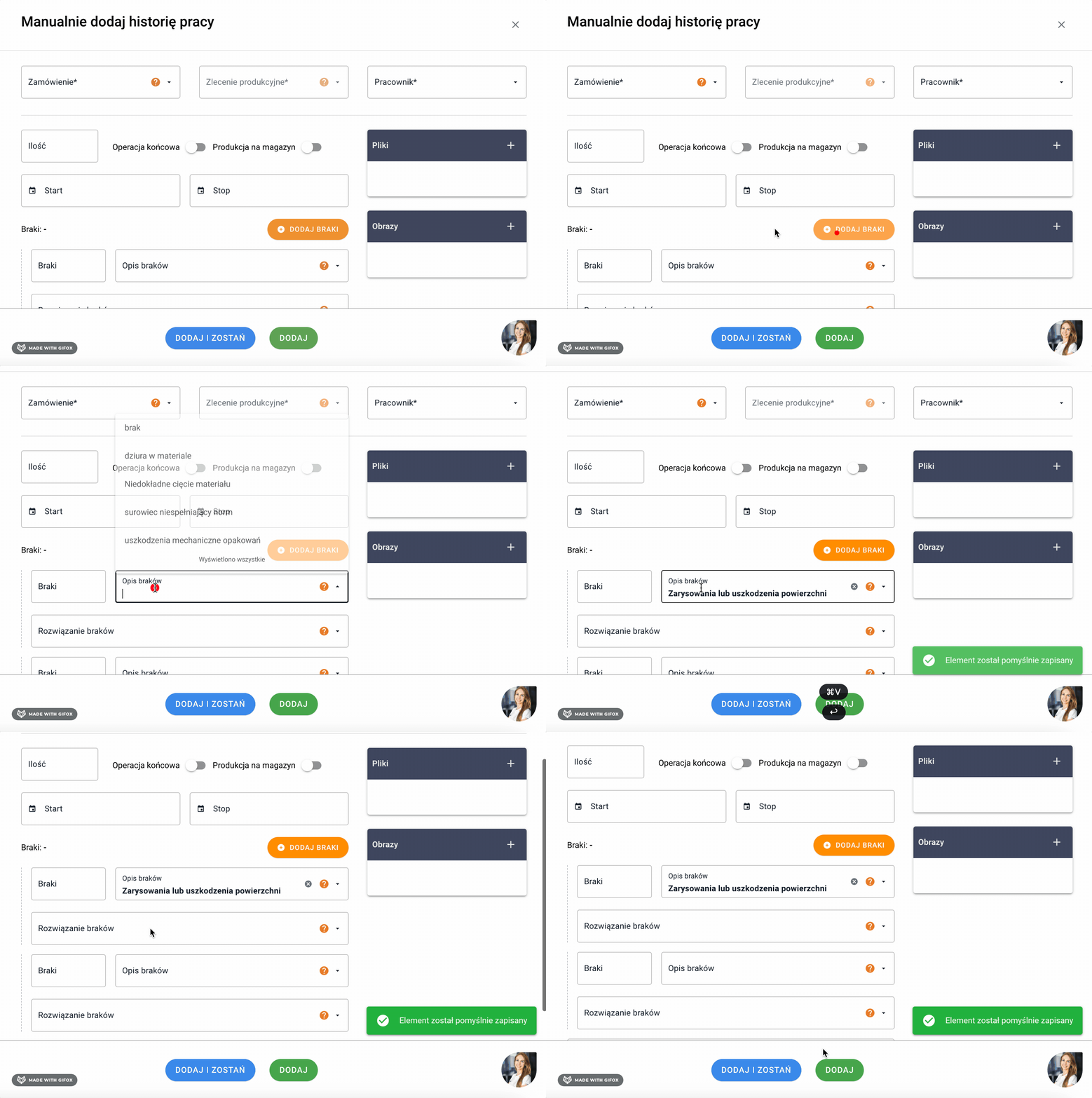
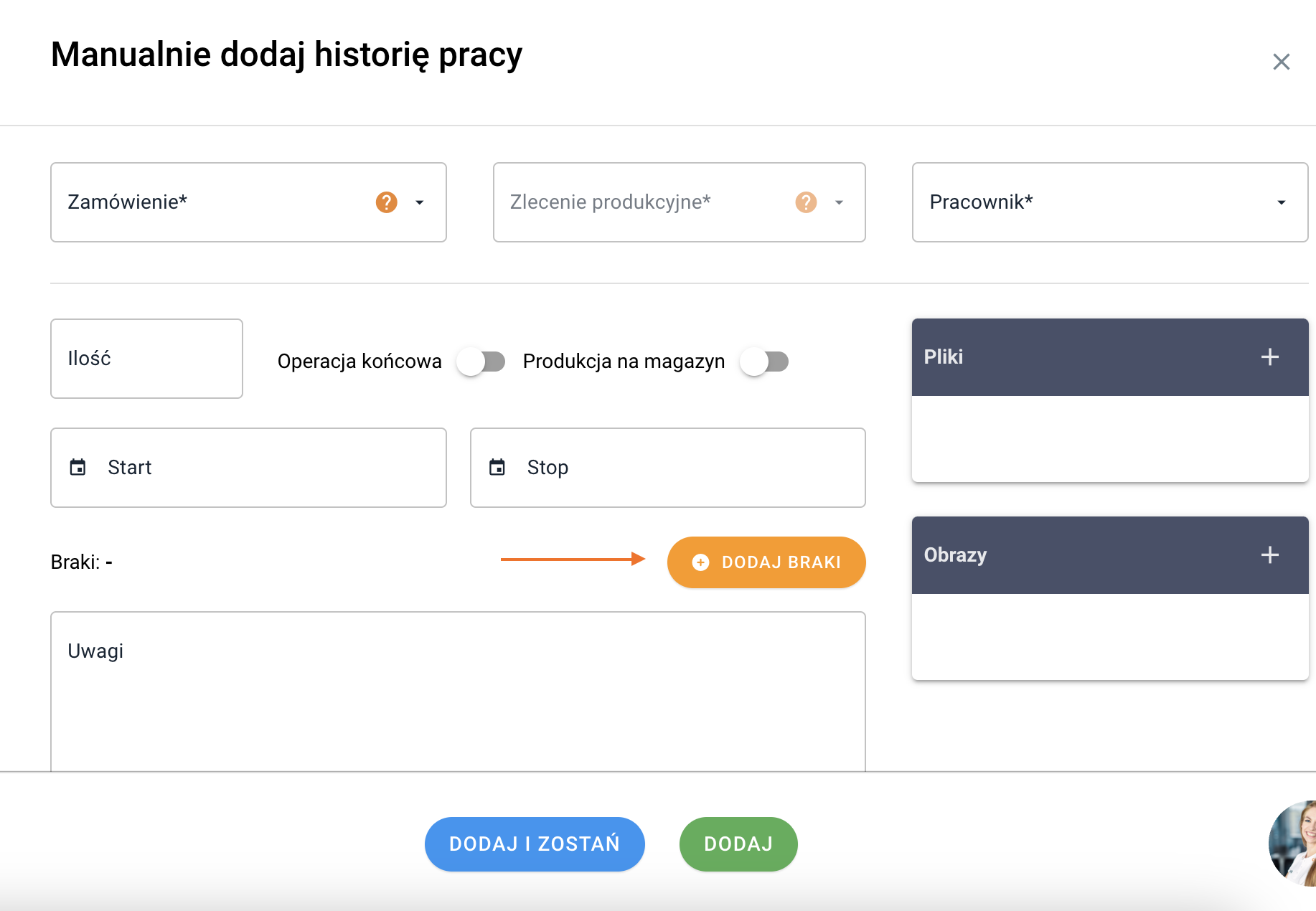
Kliknij przycisk "Dodaj braki"
Wpisz szczegółowy opis braków, np. "Niedokładne cięcie materiału".
Dodaj rozwiązanie, np. "Skorygowanie parametrów maszyny".
Zatwierdź wpis przyciskiem Enter.
Rejestrowanie braków przez pracownika 📋
Jeśli podczas realizacji zlecenia pojawią się jakieś braki lub produkty niezgodne, pracownik może je łatwo zarejestrować:
Kliknij zlecenie, nad którym pracujesz. Pracownik otwiera zlecenie w panelu meldunkowym i wybiera opcję "Dodaj braki". 🖱️
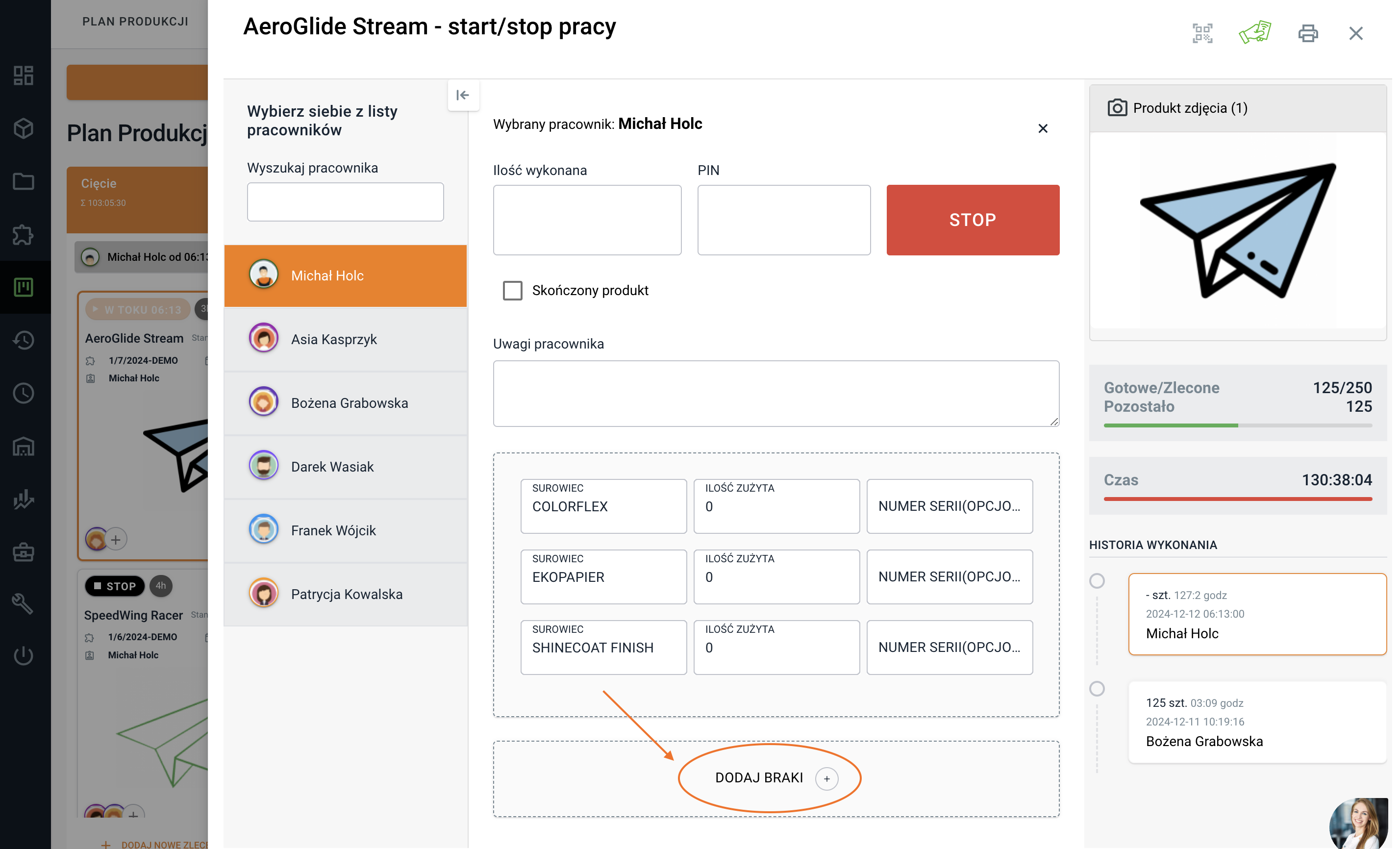
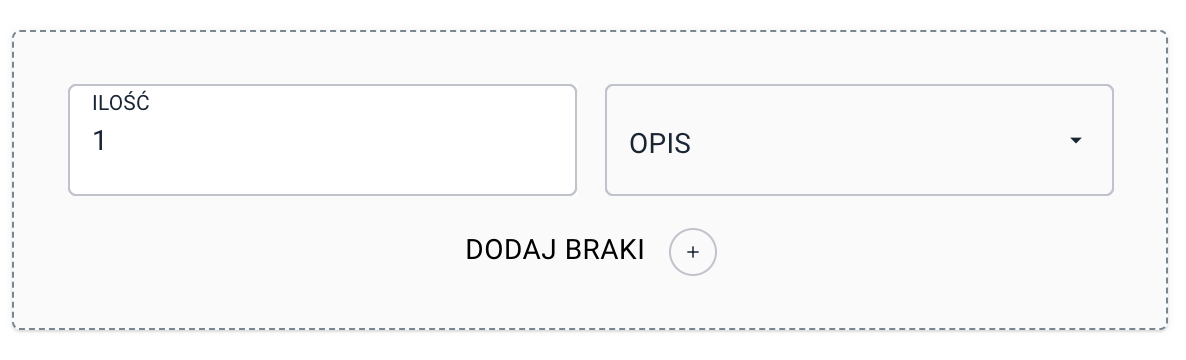
W oknie, które się pojawi, wpisuje ilość braków oraz wybiera opis z wcześniej przygotowanej listy.
Jak rejestrowanie braków wpływa na produkcję? 🏭
Rejestrowanie braków jest niezwykle ważne dla monitorowania jakości, ale kluczowe jest prawidłowe raportowanie ilości. Oto, jak to zrobić najlepiej:
Nie wpisuj braków do ogólnej liczby wyprodukowanych sztuk. Jeśli na przykład pracownik wyprodukował 50 sztuk, z czego 4 były uszkodzone, powinien wpisać 46 sztuk gotowych oraz 4 braki.
Dlaczego to podejście jest lepsze?
Zachowanie zgodności z rzeczywistością
Jeśli wpiszesz, że wyprodukowałeś 50 sztuk i dodasz 4 braki, system pomyśli, że zrobiłeś łącznie 54 sztuki. To nieprawda i może wprowadzić zamieszanie.
Lepiej wpisać: 46 gotowych sztuk i 4 braki. Dzięki temu system dokładnie wie, co faktycznie jest gotowe, a co nie.
Stabilność zamówienia
Załóżmy, że klient zamówił 100 sztuk. Jeśli wpiszesz prawidłowo 46 gotowych i 4 braki, system pokaże, że do wykonania zostało jeszcze 50 sztuk.
Gdybyś błędnie wpisał 50 gotowych i 4 braki, system mylnie uzna, że musisz zrobić tylko 46 sztuk. To mogłoby spowodować, że zamówienie nie zostanie zrealizowane na czas.
Precyzyjna analiza braków
Gdy rejestrujesz braki osobno, możesz zobaczyć, gdzie dokładnie pojawiają się problemy. Na przykład: jeśli braki ciągle występują na jednej maszynie, wiesz, że trzeba ją sprawdzić lub naprawić.
Oddzielne rejestrowanie braków pomaga również ocenić, które zamówienia przebiegają bez problemów, a które wymagają dodatkowego nadzoru.
Manualne dodawanie braków ✍️
Jeśli pracownik zapomni zarejestrować braki w trakcie pracy lub wystąpią inne okoliczności, możesz dodać je ręcznie:
Przejdź do zakładki Historia pracy.
Kliknij "Dodaj manualnie", jeśli pracownik całkowicie zapomniał odbić się na zlecenie.
Kliknij "Dodaj braki" i wpisz szczegóły dotyczące braków, np. ilość, opis i przyczynę.
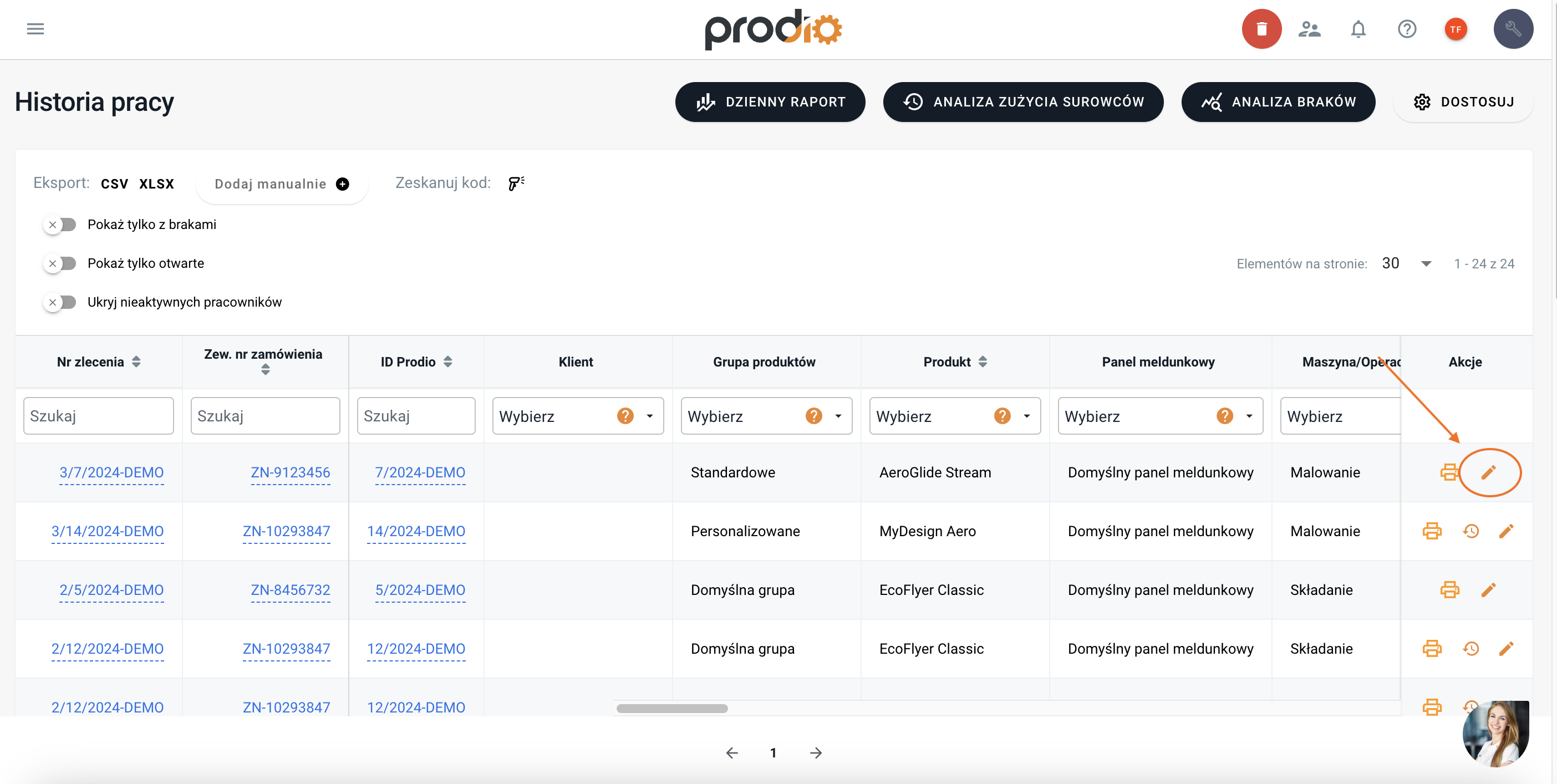
Możesz również kliknąć ikonkę ołówka "Edytuj" przy wybranym wpisie w historii pracy, aby ręcznie dodać brak, jeśli pracownik odbił się na zleceniu, ale zapomniał o zarejestrowaniu braków.
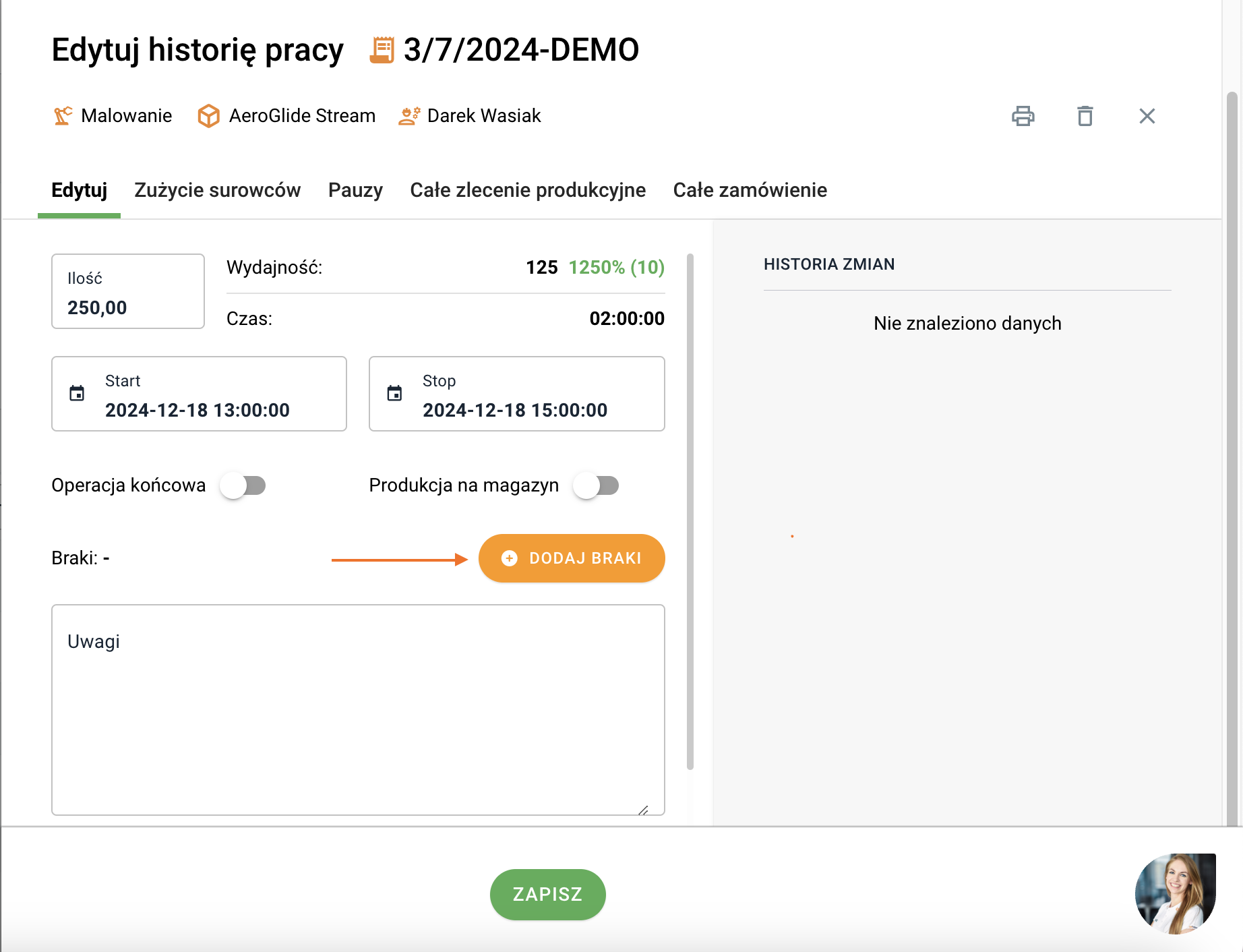
Dodaj braki i zapisz wpis, aby zatwierdzić braki.
To alternatywne rozwiązanie pozwala zachować pełną historię braków, nawet jeśli nie zostały zarejestrowane na czas. 😊
Podsumowanie ✨
Dzięki funkcji rejestrowania braków w Prodio możesz:
Monitorować braki i produkty niezgodne w czasie rzeczywistym.
Tworzyć szczegółowe analizy braków i eliminować powtarzające się problemy.
Przygotować listę gotowych opisów braków dla pracowników, aby usprawnić proces rejestracji.
Skutecznie usprawniać komunikację między zespołem a menedżerami.
To proste, wygodne i pomaga zachować porządek oraz jakość na hali produkcyjnej. 🙌🛠️
Piąteczka 🙋♀️ - ekipa Prodio!