
Czym jest Pulpit? – Kompletny przewodnik

Pulpit w Prodio to Twoje centrum dowodzenia!
Pulpit to Twoje centrum dowodzenia, które pozwala na szybki wgląd w kluczowe informacje dotyczące produkcji, pracowników i zleceń. Dzięki niemu możesz zarządzać wszystkim w jednym miejscu – szybko, wygodnie i efektywnie! 😊
🔍 Co widzisz po wejściu na Pulpit?
Wybór pulpitu w lewym górnym rogu:
Możesz wybrać, który pulpit chcesz aktualnie oglądać (np. pulpit produkcyjny, biurowy).
Jeśli masz osobny pulpit dla biura, możesz wyświetlać tylko moduły związane z nadchodzącymi nieobecnościami i aktywnością użytkowników, co ułatwia organizację pracy administracyjnej.

Znaczek odświeżania w prawym górnym rogu:
Opcja automatycznego odświeżania co 3 minuty – wystarczy ją włączyć lub wyłączyć, aby kontrolować, czy dane mają być aktualizowane na bieżąco.
Przydatne, gdy nie chcesz sam odświeżać strony, bo wyświetlasz pulpit na dużym ekranie do podglądu, ale chcesz, żeby odświeżała się strona na bieżąco aby móc monitorować zmiany w statusach operacji czy aktywności pracowników.
Przycisk „Dostosuj”:
Pozwala modyfikować moduły na pulpicie oraz dodawać nowe pulpity.
Możesz dostosować układ do swoich potrzeb, np. usunąć z danego pulpitu moduł pokazujący obciążenie maszyny lub zmienić kolejność modułów, czy dodać nowy pulpit.
📚 Wyjaśnienie układu: Moduły, sekcje, pulpity
Moduły:
Pojedyncze okienka wyświetlające konkretne informacje, np. o maszynach, pracownikach, czy zamówieniach. Każdy moduł można dostosować i umieścić tam, gdzie jest najbardziej przydatny.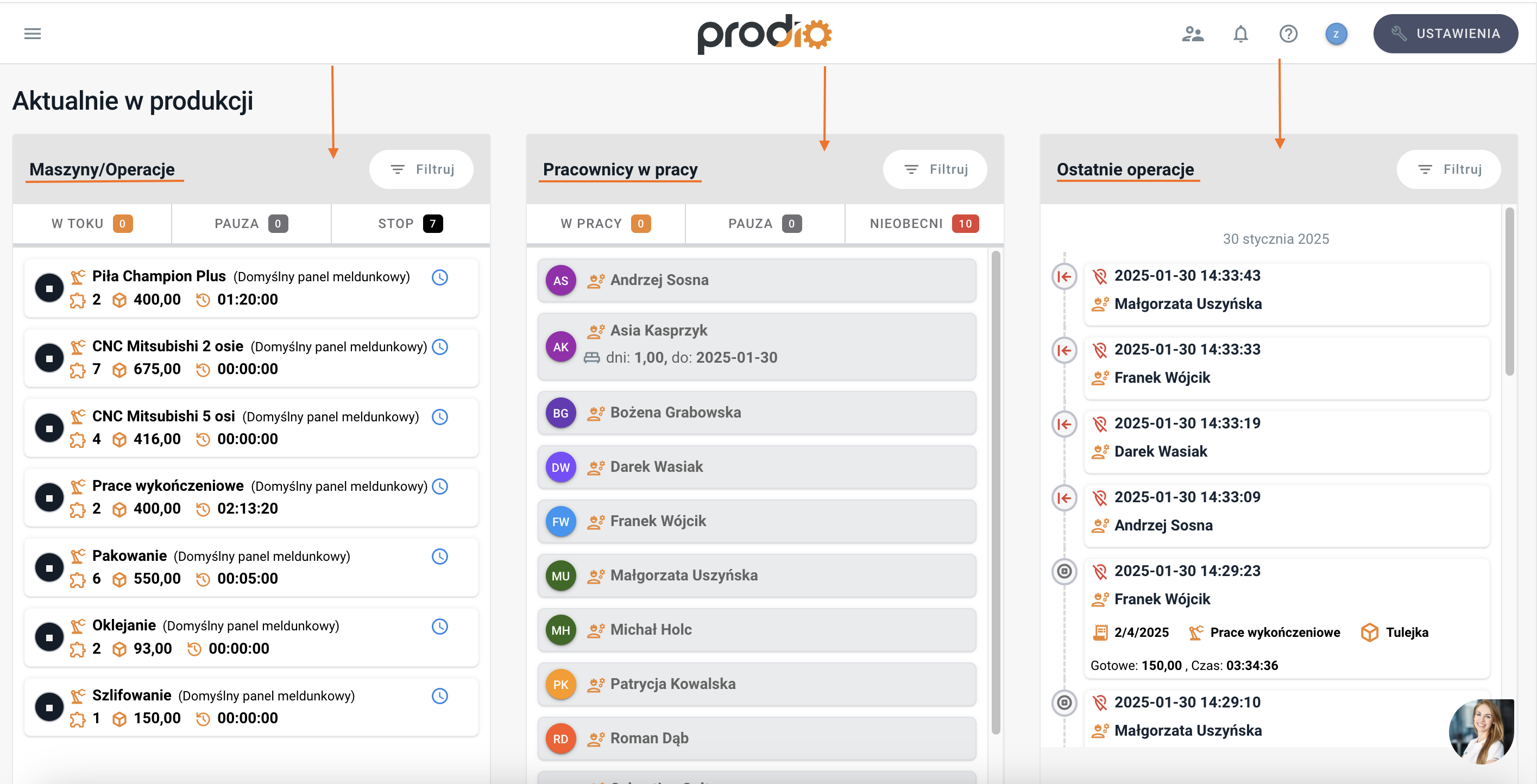
Sekcje:
Przestrzenie grupujące moduły o podobnym przeznaczeniu. Przykładowo sekcja „Biuro i administracja” może zawierać moduły o nieobecnościach, pracownikach w pracy, czy zamówieniach.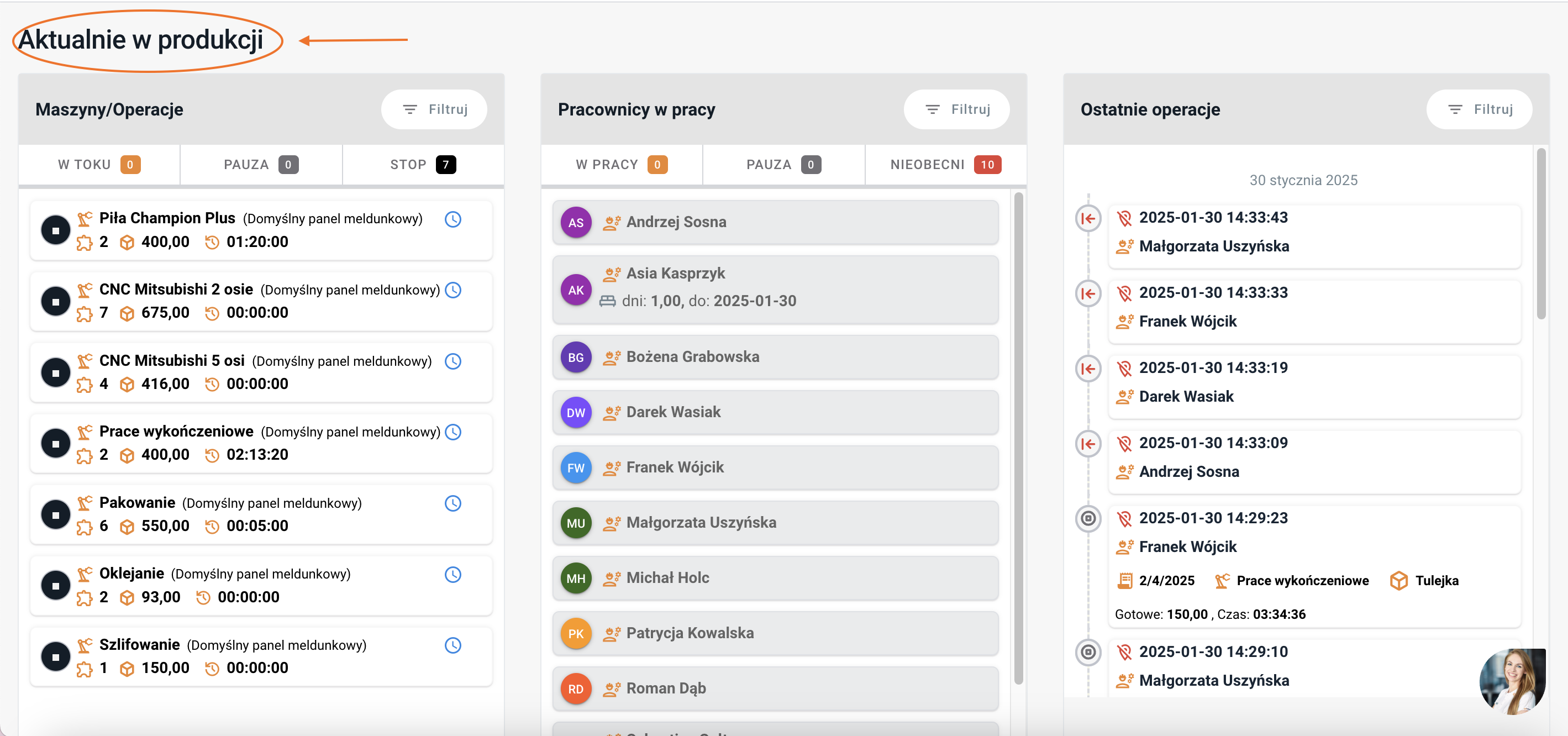
Pulpity:
Zestawy sekcji i modułów, które można stworzyć na potrzeby różnych działów w firmie (np. biuro, produkcja). Pulpit biurowy z modułami o zamówieniach i nadchodzących nieobecnościach ułatwia organizację codziennej pracy.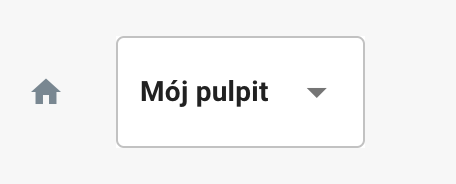
Co znajdziesz na pulpicie?
Lista maszyn i operacji
To miejsce, gdzie zobaczysz bieżący stan produkcji. Wiesz, kto jest w pracy, kto nad czym pracuje i jakie operacje są w toku.
Pracownicy w pracy
Zobaczysz kto jest obecny w pracy, ile czasu pracuje, a kto jeszcze nie zdążył przyjść.
Ostatnie operacje
To już znasz z planu produkcji tylko w module jest w bardziej zaawansowanej wersji, gdzie widzisz na bieżąco kto nad czym pracuje lub informacje o przerwie pracownika wraz z powodem przerwy.
Produkcja w liczbach
Najważniejsze wskaźniki na jakie można zwracać uwagę, odchylenia od razu wyświetlają się na czerwono, żebyś mógł szybko zwrócić na to uwagę.
Nadchodzące nieobecności
Masz szybką informacje kto aktualnie ma dzień wolny, a komu takie dni się zbliżają.
Zamówienia
Informacja o zamówieniach, którym pozostało 7 dni do oczekiwanego terminu realizacji. Masz je pod kontrolą i wiesz, czy zdążycie z zamówieniem na czas,
Aktywność użytkowników
Widzisz, kto z twoich użytkowników zaplanował zamówienie, dodał nowe, widzisz wiadomości, które pojawiają się w systemie od nich.
Wadliwe produkty
Masz informacje o błędach, które pojawiły się przy produktach, kiedy się to wydarzyło, na jakiej operacji i przy jakim zamówieniu.
Przekroczono szacowany czas
Szybko sprawdzisz zlecenia, na których pracownicy przekroczyli planowany czas pracy. Dzięki temu możesz w odpowiednim czasie zareagować.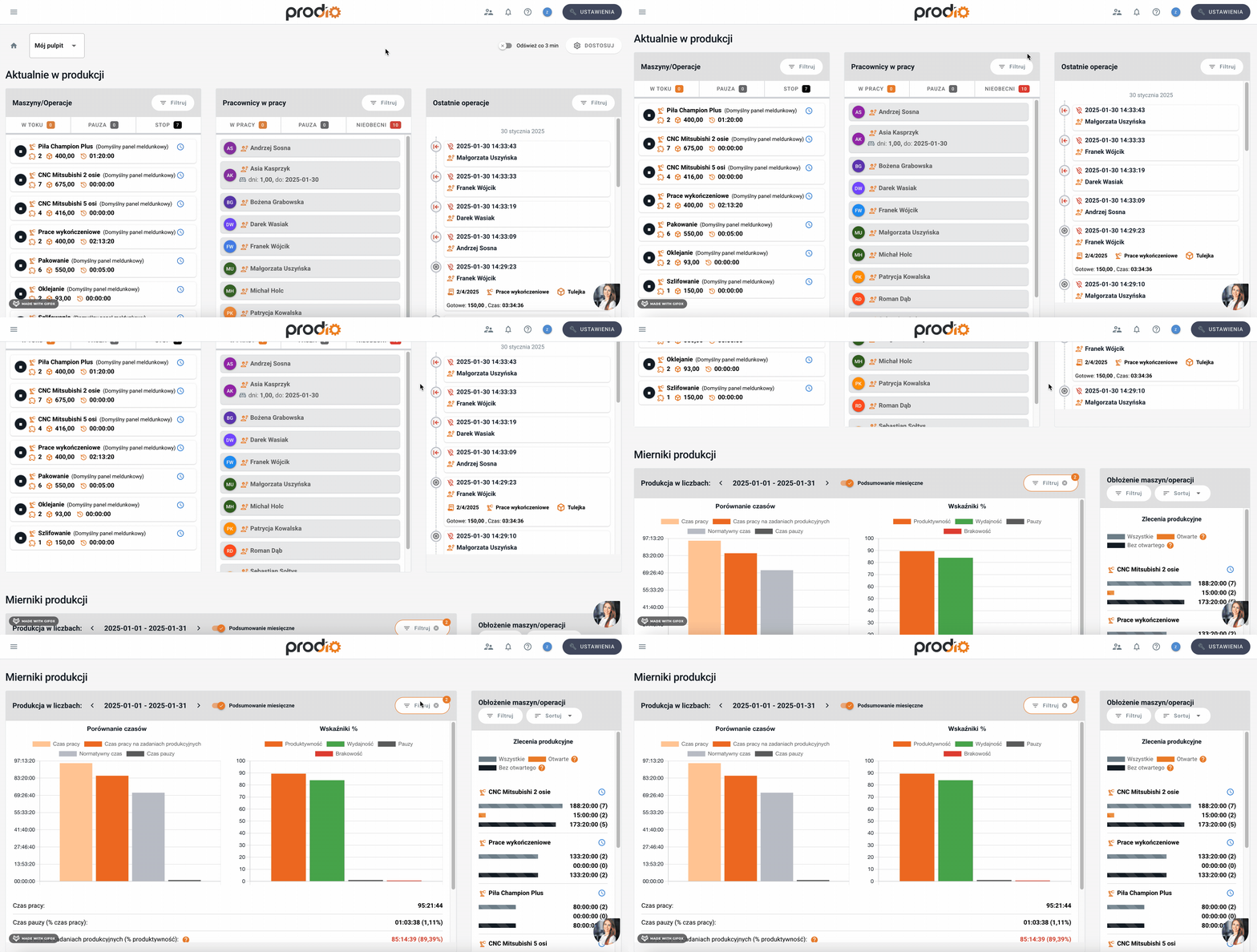
🌍 Jak się poruszać po Pulpicie?
Wybieranie pulpitu:
W lewym górnym rogu wybierz pulpit, który chcesz przeglądać.
Przeglądanie modułów:
Przewijaj suwakiem, aby zobaczyć więcej informacji.
Możesz szybko znaleźć interesujące Cię dane, np. dotyczące maszyn czy pracowników.
Filtruj dane:
Użyj opcji filtrowania w modułach, np. według daty, statusu, czy pracownika.
Możesz filtrować dane w module „Zamówienia”, aby zobaczyć tylko zamówienia od konkretnego klienta.
Edytuj i dodawaj informacje:
Kliknij w wybrany wpis w module, aby przejść do szczegółów, edycji lub dodania nowych danych.
Dzięki temu masz pełną kontrolę nad zmianami w zleceniach czy operacjach.
Dostosuj pulpity:
Użyj przycisku „Dostosuj”, aby zmienić układ modułów, dodać nowe pulpity lub zaktualizować istniejące.
Możesz stworzyć pulpit dla działu produkcji, biura lub analizy, w zależności od potrzeb.
Piąteczka 🙋♀️ - ekipa Prodio!